


コンピューターのストレージ容量が不足しているか、動作が遅い場合、重複ファイルが隠れた原因の1つかもしれません。AnyDupeCleanerは、システムから写真、ビデオ、ドキュメント、その他のファイルの重複を正確に特定して削除するために設計された強力で使いやすいツールです。スペースを解放したいか、デジタルファイルを効率的に整理したい場合、このチュートリアルでは、AnyDupeCleanerを使用して重複を安全にスキャン、確認、削除する手順を説明します。
AnyDupeCleanerの使用理由
重複ファイルを手動で管理することは、大規模なメディアライブラリや蓄積されたファイルを扱う際に、時間がかかり、エラーが発生しやすく、ストレスを感じることがあります。AnyDupeCleanerは、このタスクをよりスマートかつ安全に処理する方法を提供します。AnyDupeCleanerが優れている理由は次のとおりです:
正確な重複検出: このツールは、ファイル名だけでなく、コンテンツに基づいた高度なファイル比較アルゴリズムを使用しており、名前が変更された重複ファイルも正確に特定します。
高速かつ効率的なスキャン: ハードドライブ全体をスキャンするか、写真フォルダーだけをスキャンする場合でも、このソフトウェアはシステムの速度を低下させることなく迅速な結果を提供します。
スマートな自動選択: インテリジェントな選択モードにより、ファイルサイズ、日付、場所に基づいて削除すべき重複ファイルを自動的に選択できます。これにより、重要なファイルを誤って削除するリスクが軽減されます。
複数のファイル形式をサポート: ドキュメントや音楽から高解像度の写真やビデオまで、100以上のファイル形式をサポートしており、個人やプロフェッショナルの使用に適しています。
AnyDupeCleanerを使用して重複ファイルを見つけて削除する方法
PCを整理し、ディスクスペースを解放し、ファイルの整理を改善したい場合、AnyDupeCleanerは効率的で信頼性の高い選択肢です。AnyDupeCleanerを使用して重複ファイルをスキャンして削除するための簡単な手順に従ってください。
ステップ1AnyDupeCleanerをダウンロードしてインストールする
PCまたはMacで以下のリンクから最新バージョンをダウンロードします。ダウンロード後、インストーラーを実行し、画面の指示に従ってセットアップを完了します。
無料トライアル 無料トライアル
ステップ2スキャン場所を追加する
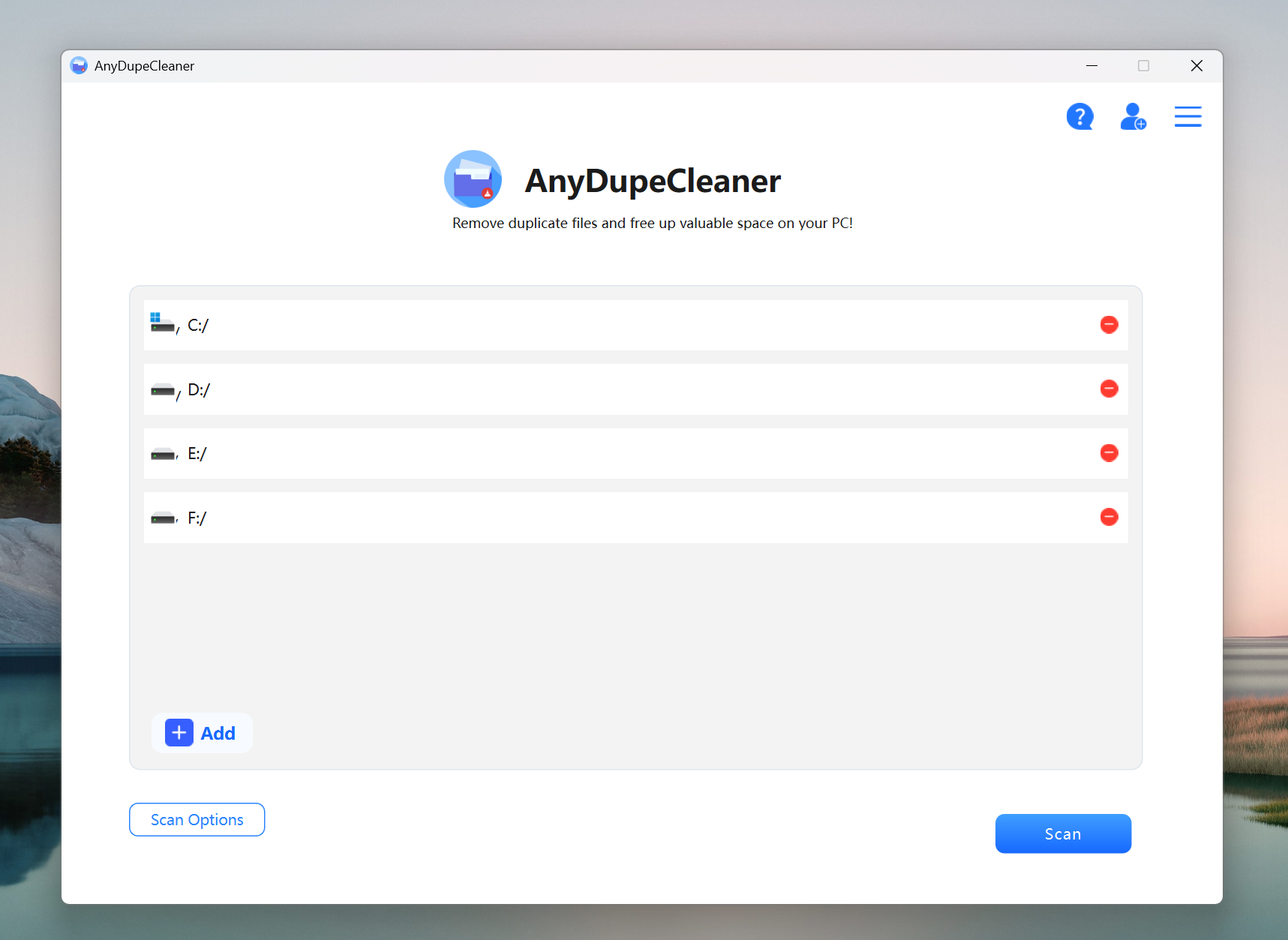
インストール後、AnyDupeCleanerを開きます。スキャンプロセスを簡単にするクリーンで直感的なインターフェースが表示されます。スキャンしたいフォルダやドライブを選択するには、左下の"追加"ボタンをクリックします。システムドライブ、外部ハードドライブ、またはドキュメントや写真などの特定のディレクトリを含めることができます。
ドライブを削除するには、右側のマイナス"-"アイコンをクリックしてください。
ステップ3スキャン設定を構成する
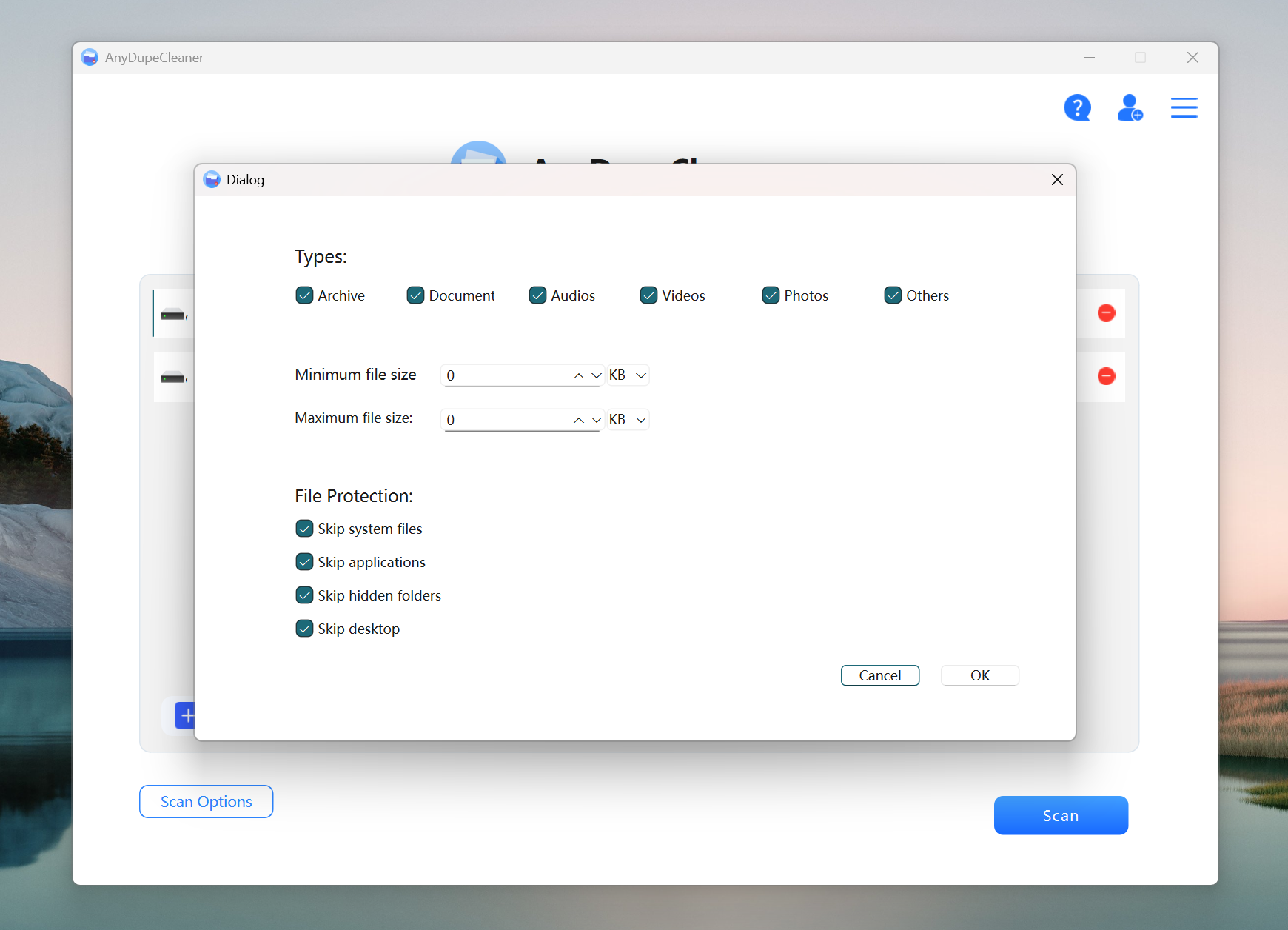
スキャンを開始する前に、ファイルタイプ(画像、音声、ビデオ、ドキュメントなど)、ファイルサイズの閾値(最小および最大)、ファイル保護(システムファイル、アプリケーション、隠しフォルダ、デスクトップをスキップするためのもの)などの基準を微調整できます。
これにより、スキャンを絞り込み、特定の重複タイプを対象とすることができます。
ステップ4重複ファイルのスキャンを開始する
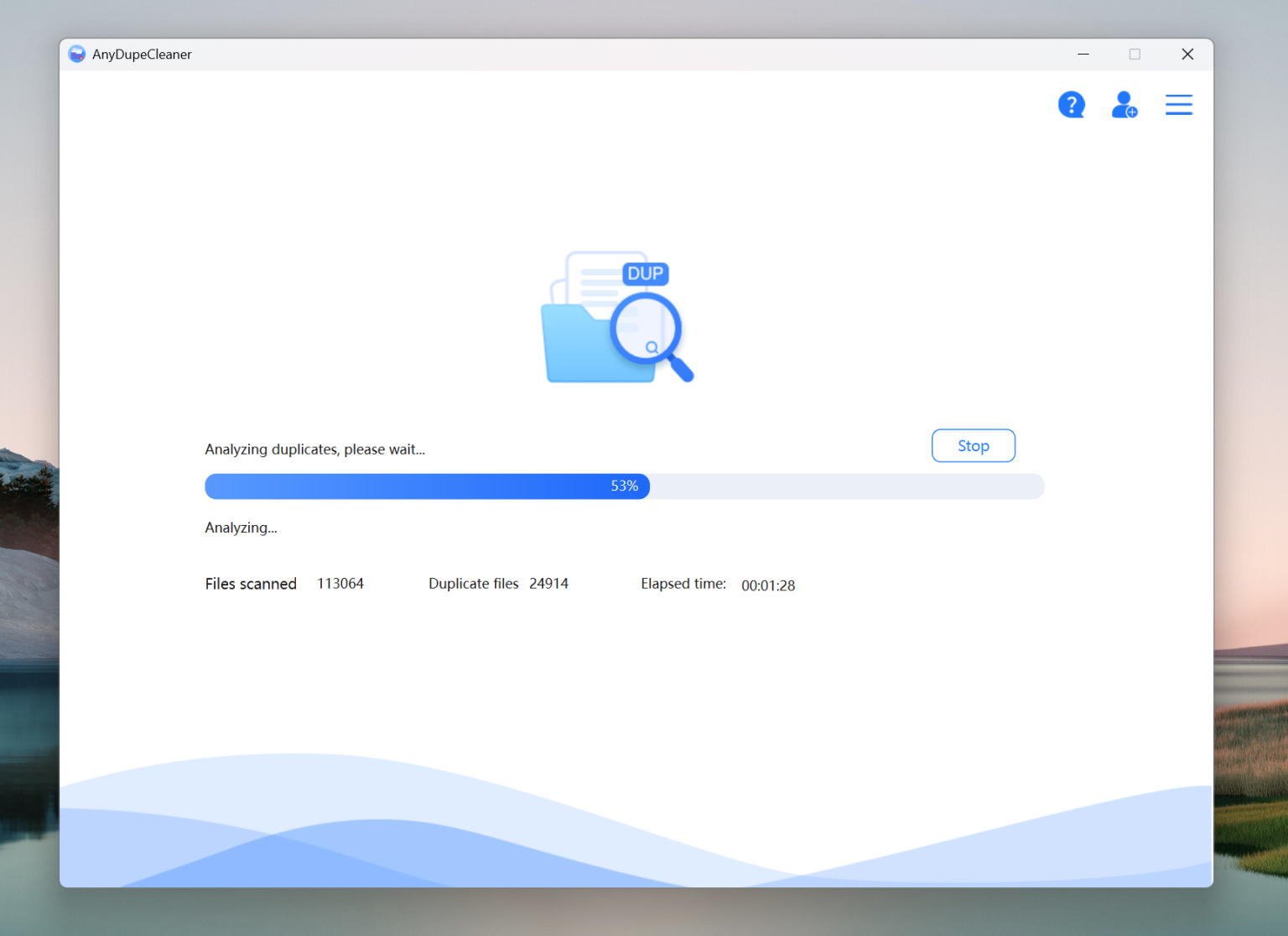
右下の"スキャン"ボタンをクリックして、スキャンプロセスを開始します。ソフトウェアはファイルを分析し、スキャンが完了すると、カテゴリー別に結果を表示します。
ステップ5重複を確認して選択する
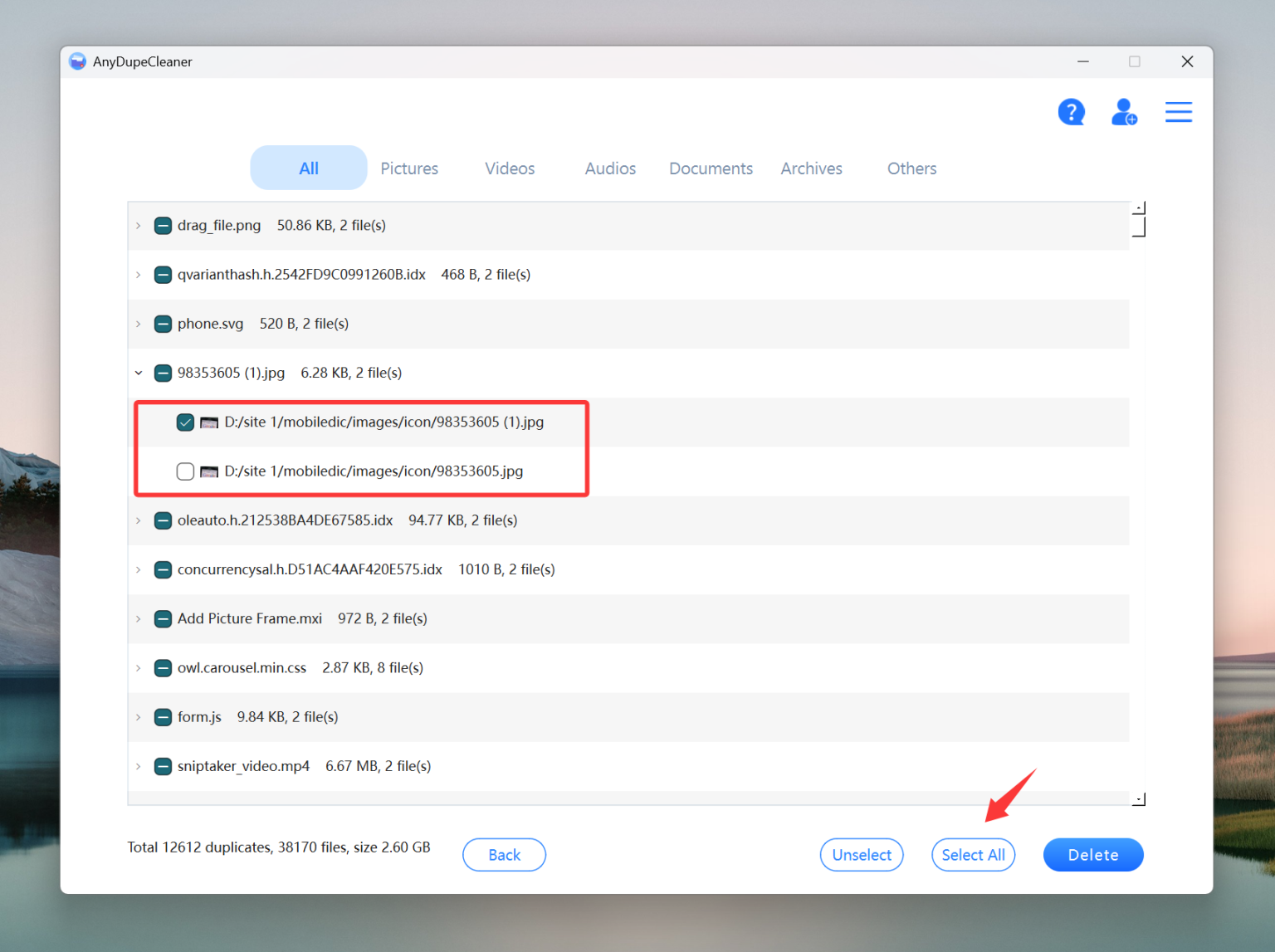
検出された重複を閲覧します。ファイルをプレビューしたり、ファイルタイプや場所で結果をグループ化したり、スマートセレクトオプションを使用して古いまたは小さい重複を自動的にマークしたりできます。
ステップ6重複を削除する
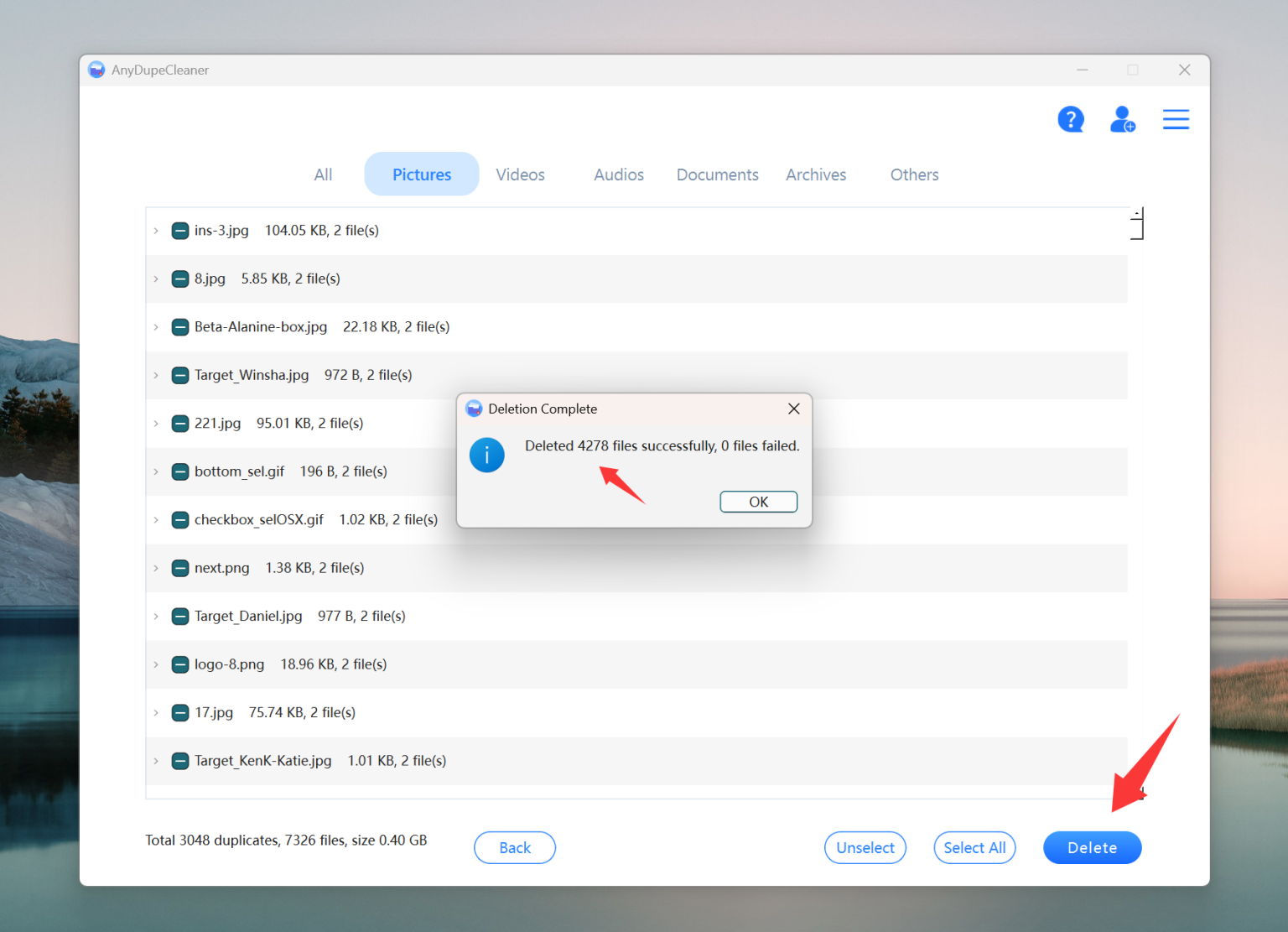
選択に満足したら、"削除"ボタンをクリックします。重複ファイルをごみ箱に移動するか、永久に削除するかを選択します。選択を確認してプロセスを完了します。
 無料トライアル
無料トライアル
無料トライアル
結論
AnyDupeCleanerは重複ファイルの管理をシンプルで迅速、安全に行うことができます。スマートなスキャンアルゴリズムとカスタマイズ可能なクリーニングオプションにより、貴重なディスク容量を回復し、重要なデータを削除するリスクなしにファイルの整理を効率化できます。このチュートリアルで説明されている手順に従うことで、よりクリーンで効率的なコンピュータへの道を歩むことができます。

Mateo Ryan
MateoはAiseefoxのシニアエディターであり、WindowsやmacOSについて何千もの記事を執筆してきた経験豊富なテック愛好家です。執筆以外にも、Mateoは短い説明ビデオの作成、ゲーム、アニメ番組の探索を楽しんでいます。