


機密ファイルを永久に削除したり、完全にドライブを消去したりする場合、データを単にゴミ箱に移動するだけでは不十分です。そこで、Aiseefox Dr.Wiperが登場します。WindowsおよびMacユーザー向けに設計された強力なクロスプラットフォームデータ消去ツールで、ディスクを安全に消去し、回復不可能な状態でファイルを消去し、以前に削除されたデータの痕跡を消去するためのフリースペースをクリアします。コンピューターを再販用に準備するか、単にプライバシーを確保するかに関係なく、Dr.Wiperは業界で認識されているデータ消去アルゴリズムを使用して、情報が完全に消去されることを確認します。このチュートリアルでは、Dr.Wiperを使用して安全かつ効果的なデータ消去を行う方法を説明します。
Part 1. Dr.Wiperを使用してディスクを永久に消去する方法
Aiseefox Dr.Wiperを使用してディスクを永久に消去すると、ドライブ上のすべてのデータが安全に消去され、専門の回復ツールでも回復できなくなります。これは、ストレージデバイスを売却、寄付、または廃棄する場合に最適です。
ステップ1コンピューターにDr.Wiperをダウンロードしてインストールする
まず第一に、公式サイトからDr.Wiperをダウンロードしてインストールします。設定は簡単で、不要なアドオンも付属していません。これはいつもありがたいことです。
無料トライアル 無料トライアル
ステップ2データ消去方法を選択
インストール後、Dr.Wiperプログラムを開きます。4つのオプションが表示されます:ディスク消去、空き容量消去、ファイル消去、およびごみ箱消去。この時点で、「ディスク消去」オプションをクリックしてください。
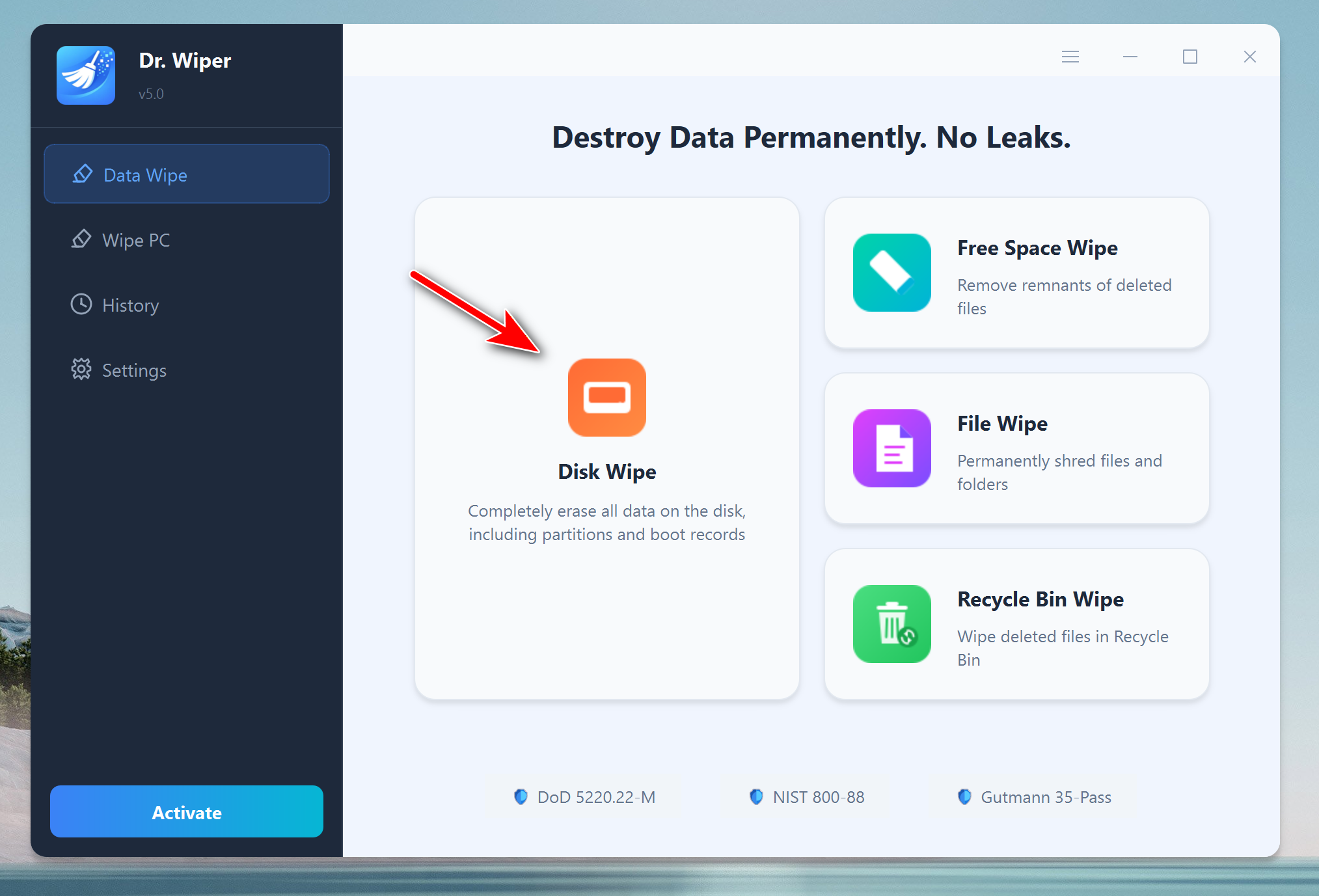
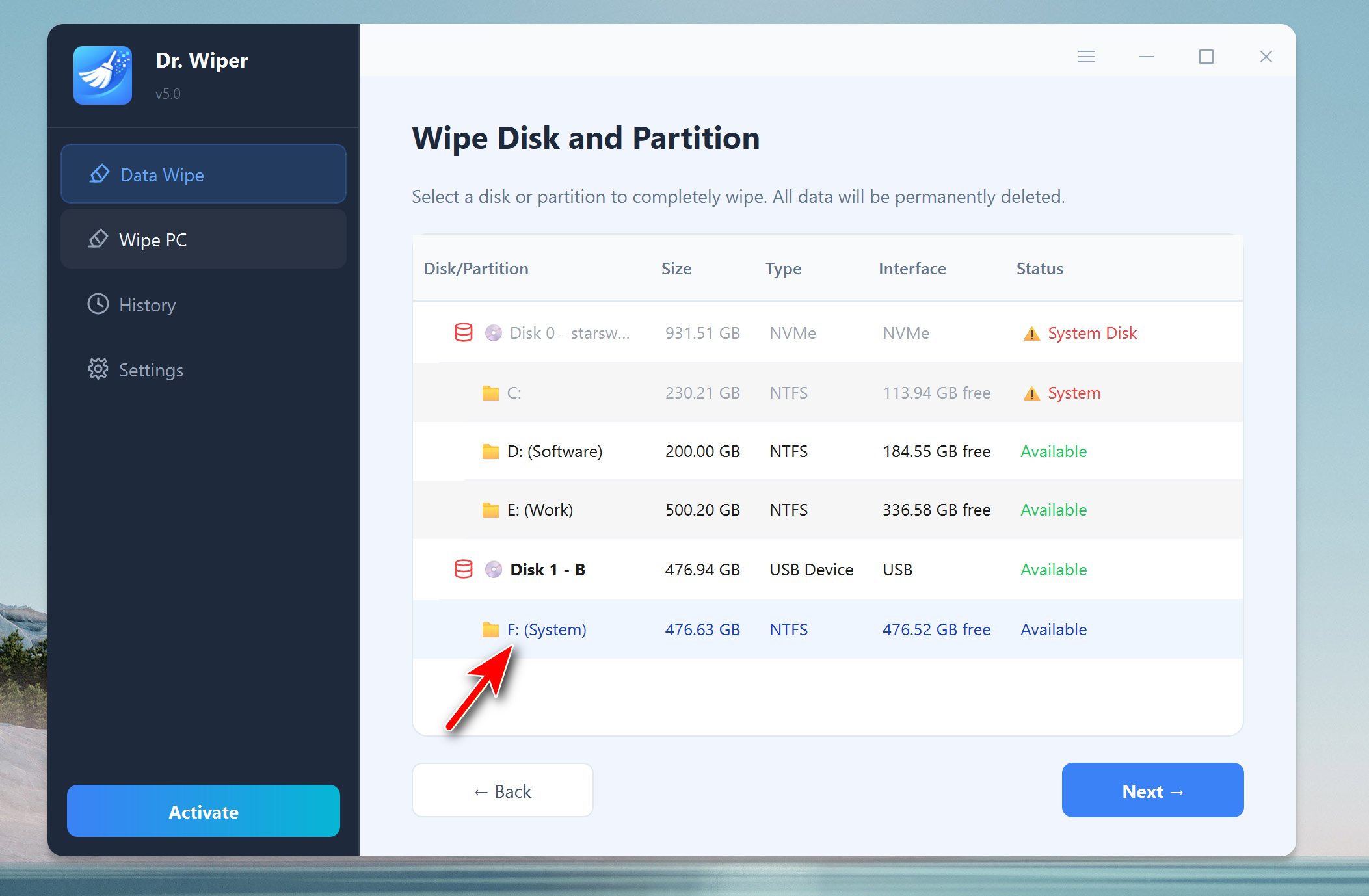
ステップ3対象ディスクまたはパーティションを選択
コンピュータに接続されている利用可能なディスクのリストが表示されます。永久に消去したいディスクを選択してください。注意してください - 選択したディスク上のすべてのデータが不可逆的に削除されます。
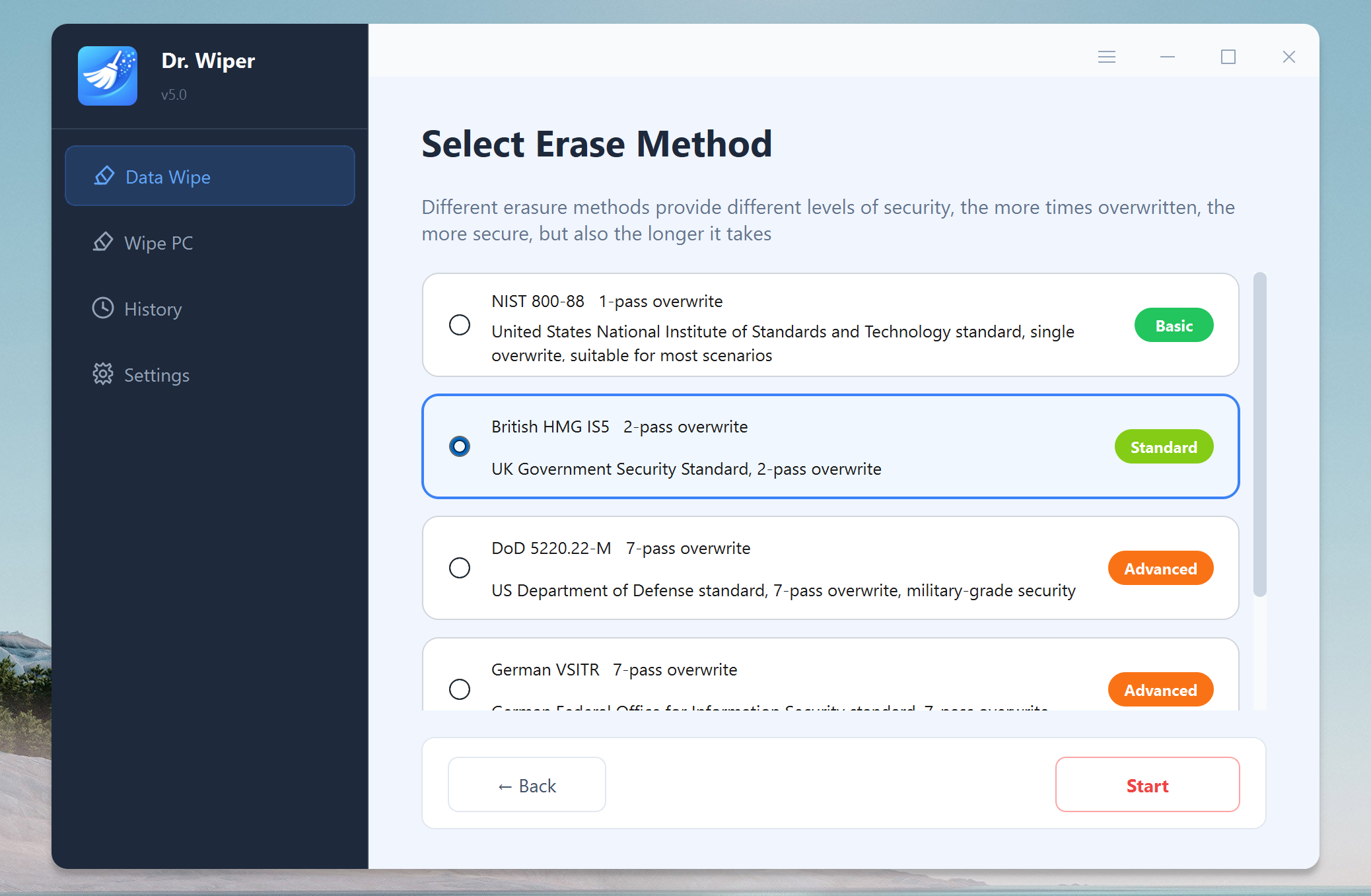
ステップ4消去アルゴリズムを選択
Dr.Wiperはデータ消去方法を選択するよう促します。British HMG、German VSITR、DoD-5220.22-M、NIST-800-88、Gutmannなどのセキュアな標準から選択できます。すべて安全でファイルは永久に削除されます。ただし、パス回数が多いほどファイルを消去するのにかかる時間が長くなります。
ステップ5ワイピングタスクを開始する
選択内容を確認し、下部の「開始」ボタンをクリックしてください。この時、「削除」と入力して操作を確認する必要があります。これは永久削除です。
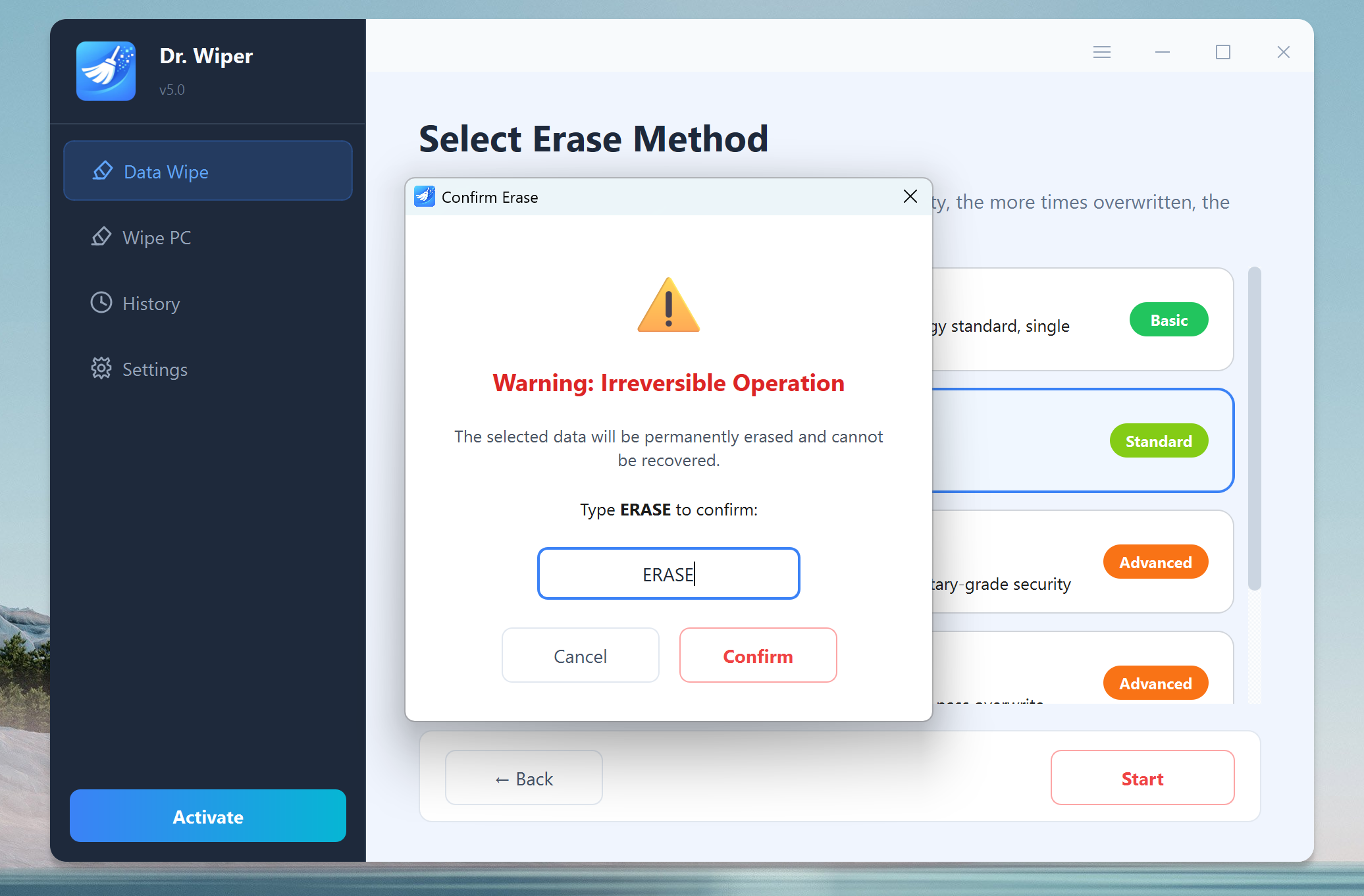
次に、確認ボタンをクリックして、ワイピングプロセスを開始します。Dr.Wiperはデータを上書きし、回復が不可能になります。
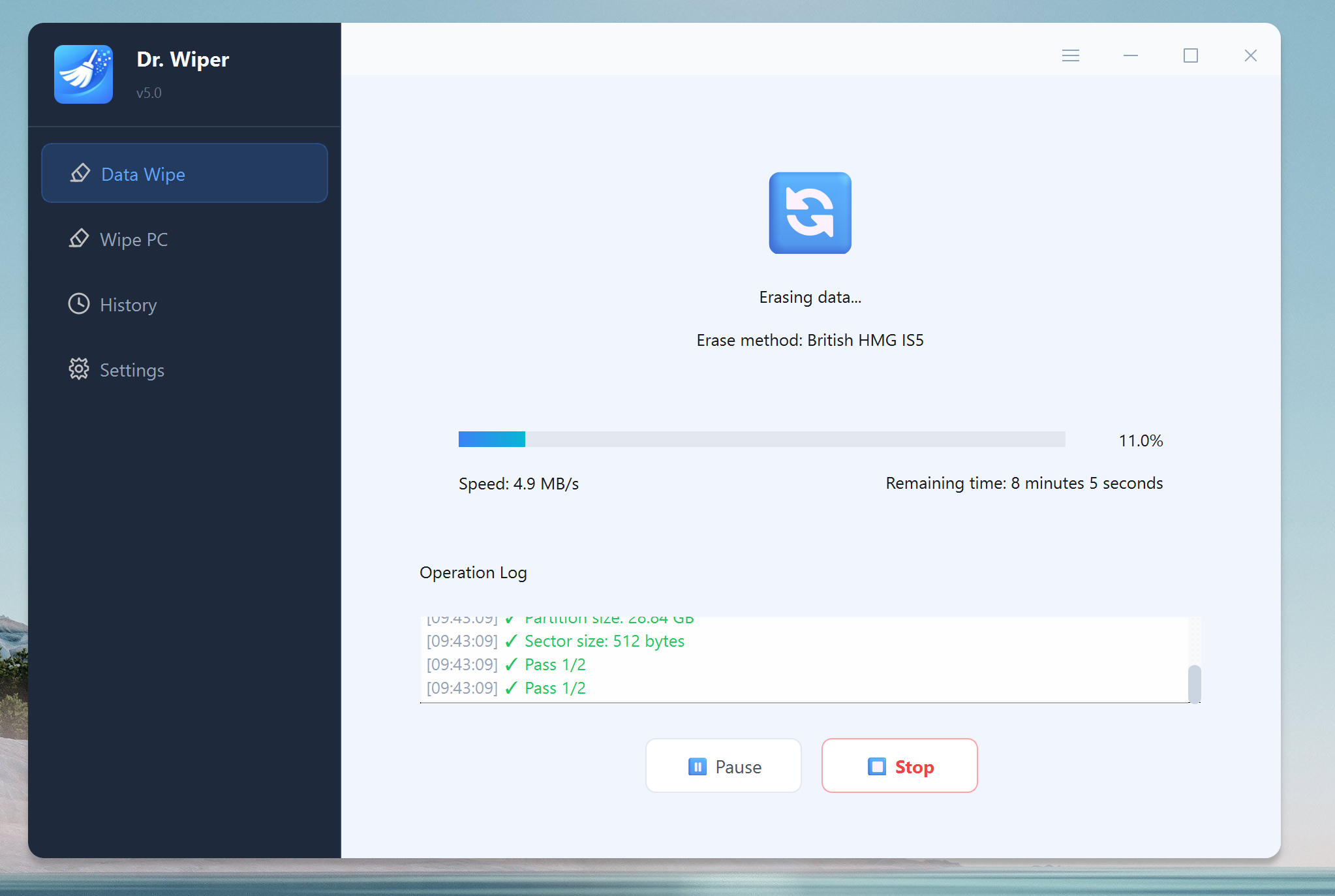
ディスクのサイズと選択したワイピングアルゴリズムによっては、数分から数時間かかる場合があります。完了後、Dr.Wiperはディスクが正常にワイプされたことを通知します。
無料トライアル 無料トライアル
パート2. Dr.Wiperでファイルを永久に削除する方法
Dr.Wiperは、DoD 5220.22-MやGutmannなどの軍事レベルのデータ消去アルゴリズムを提供するため、削除されたデータはどんな手段でも回復できないことを保証するため、ファイルを永久に削除するための信頼性の高い選択肢です。
標準の削除方法とは異なり、Dr.Wiperはファイルの内容を複数回安全に上書きするため、ハードドライブ、SSD、USBドライブ、SDカードから機密データを消去するのに最適です。ユーザーフレンドリーなインターフェースと特定のファイル、パーティション、さらには空き容量を対象とする能力は、機密情報を安全に消去したい家庭ユーザーやプロフェッショナルにとって実用的なツールです。
ステップ1コンピューターにDr.Wiperをダウンロードしてインストールする
ますます、公式サイトからDr.Wiperをダウンロードしてインストールします。設定は迅速で、不要な付属品は一切ありません。私はいつもそれを評価しています。
無料トライアル 無料トライアル
ステップ2データ消去方法を選択する
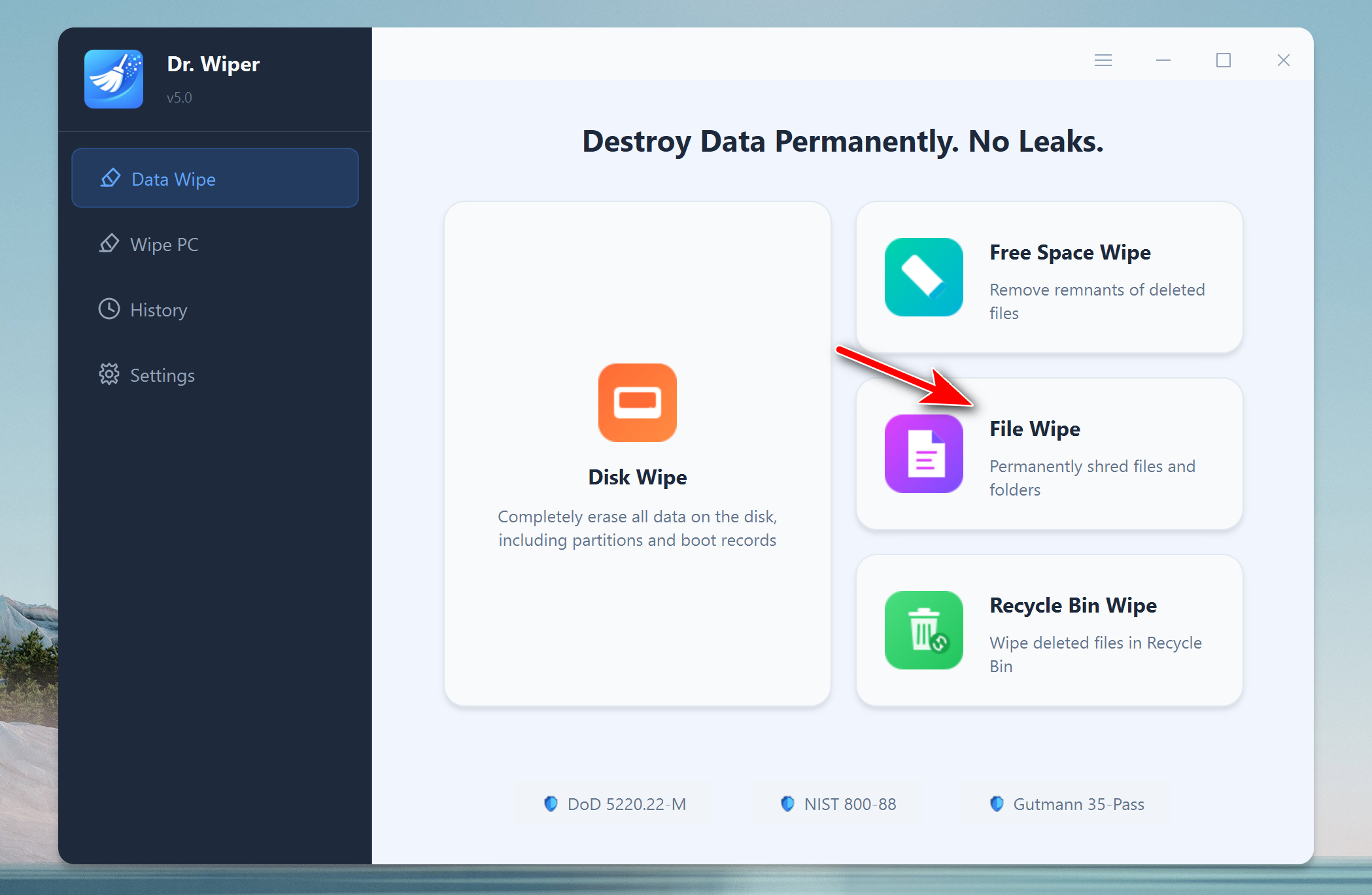
インストール後、Dr.Wiperプログラムを開いてください。"ファイル消去"オプションをクリックしてください。
ステップ3Dr.Wipeにファイルを追加する
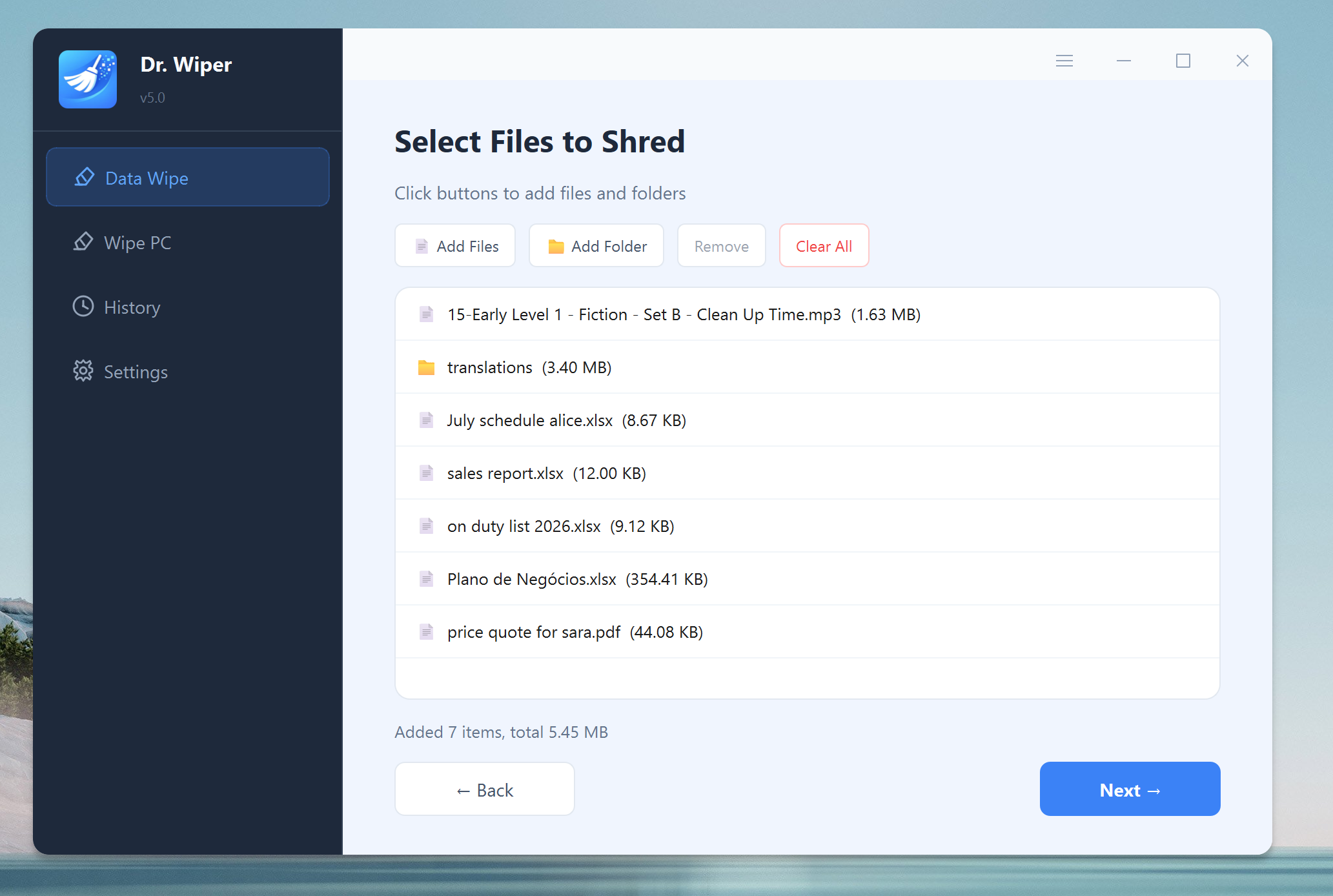
上部の"ファイルを追加"メニューをクリックして、コンピューターからアプリにファイルをインポートしてください。これらのファイルは永久に削除されるファイルです。ファイルをアプリのインターフェースにドラッグアンドドロップすることもできます。その後、次のステップに進むために"次へ"ボタンをクリックしてください。
ステップ 4ワイピングアルゴリズムを選択する
Dr.Wiperは、データ消去方法を選択するように促します。British HMG、German VSITR、DoD-5220.22-M、NIST-800-88、Gutmannなどのセキュア基準から選択できます。すべて安全で、ファイルは永久に削除されます。ただし、パス回数が多いほどファイルを消去するのにかかる時間が長くなります。
選択を確認し、下部の「開始」ボタンをクリックしてください。
ステップ 5ファイルを永久に削除する
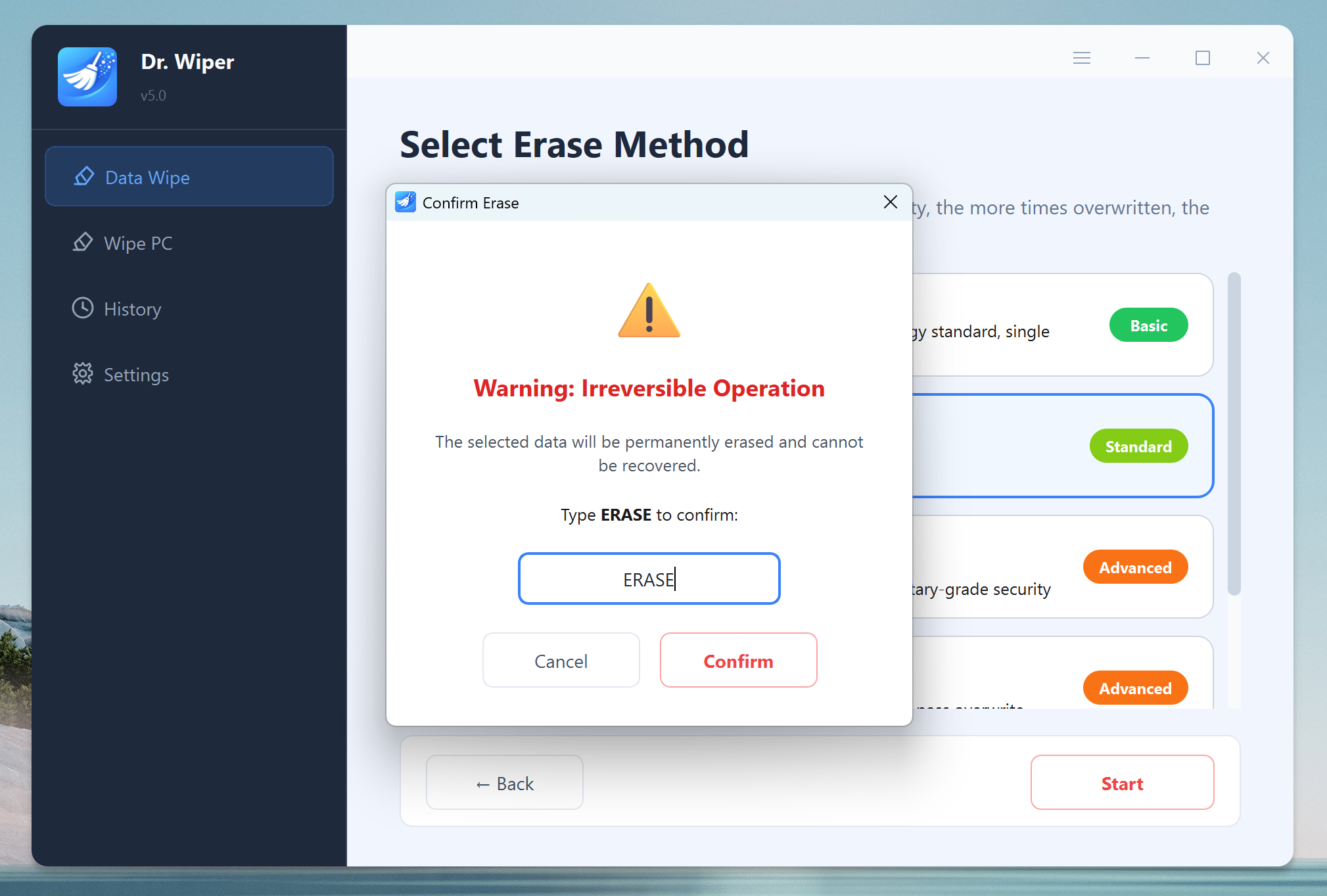
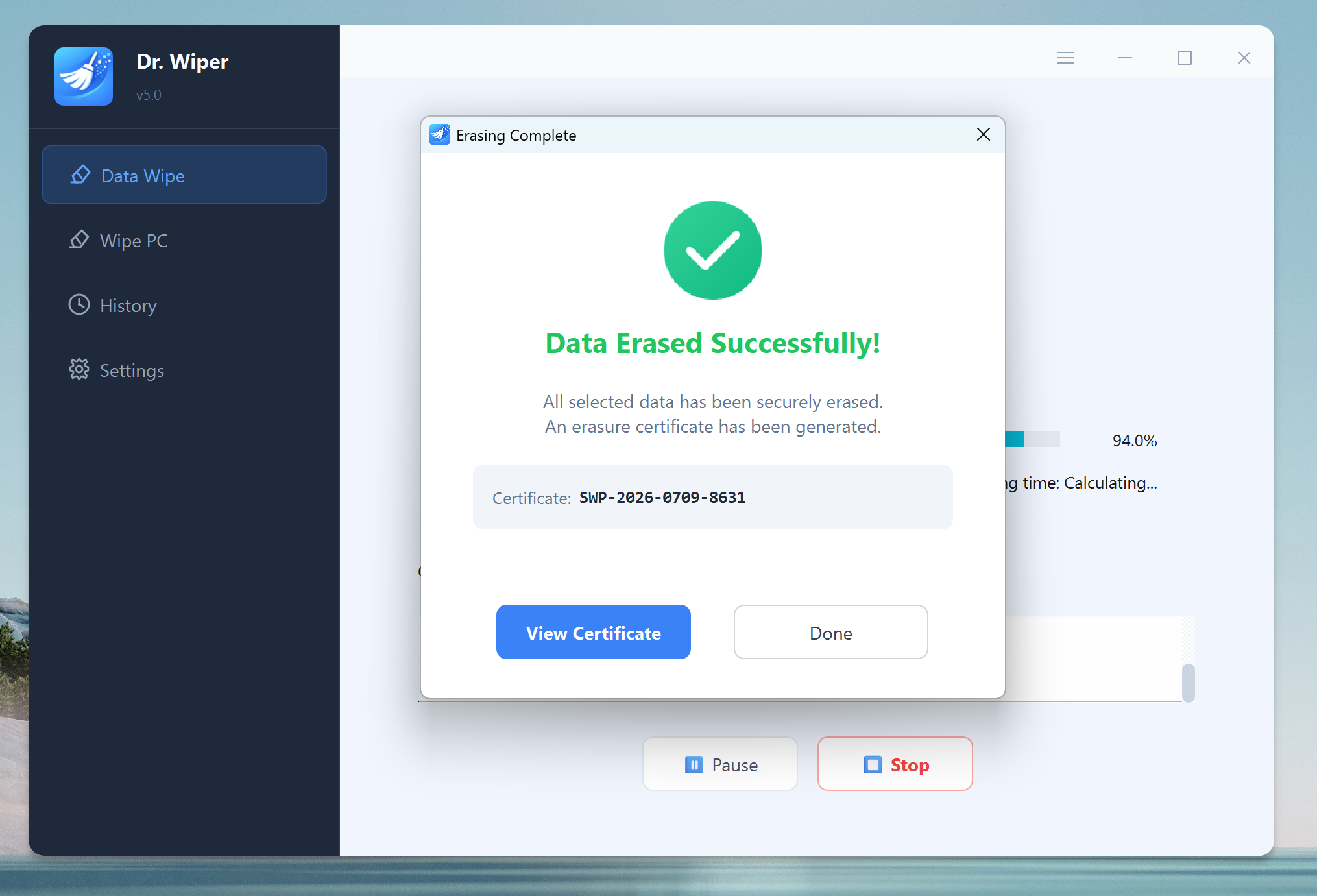
この時点で、永久削除であることを確認するために「ERASE」と入力する必要があります。次に、消去プロセスを開始するために確認ボタンをクリックしてください。Dr.Wiperはデータを上書きし、回復が不可能にします。
プロセスには、インポートされたファイルのサイズに応じて数分かかる場合があります。完了すると、選択したファイルが安全に削除されます。削除されたファイルを回復するチャンスはありません!
 無料トライアル
無料トライアル
無料トライアル
Part 3. Dr.Wiperを使用してフリースペースを永久に消去する方法
ファイルを削除し、ごみ箱を空にしても、それらのファイルの痕跡はドライブのフリースペースに残る可能性があり、データ復旧ツールを使用して回復することができます。Aiseefox Dr.Wiperを使用すると、ドライブ上のフリースペースを安全に消去して、以前に削除されたデータが永久に消去され、回復不能になります。
ステップ1コンピューターにDr.Wiperをダウンロードしてインストールする
ますます、公式サイトからDr.Wiperをダウンロードしてインストールします。
無料トライアル 無料トライアル
ステップ2データ消去方法を選択する
インストール後、Dr.Wiperプログラムを開きます。この時、「フリースペース消去」オプションをクリックしてください。
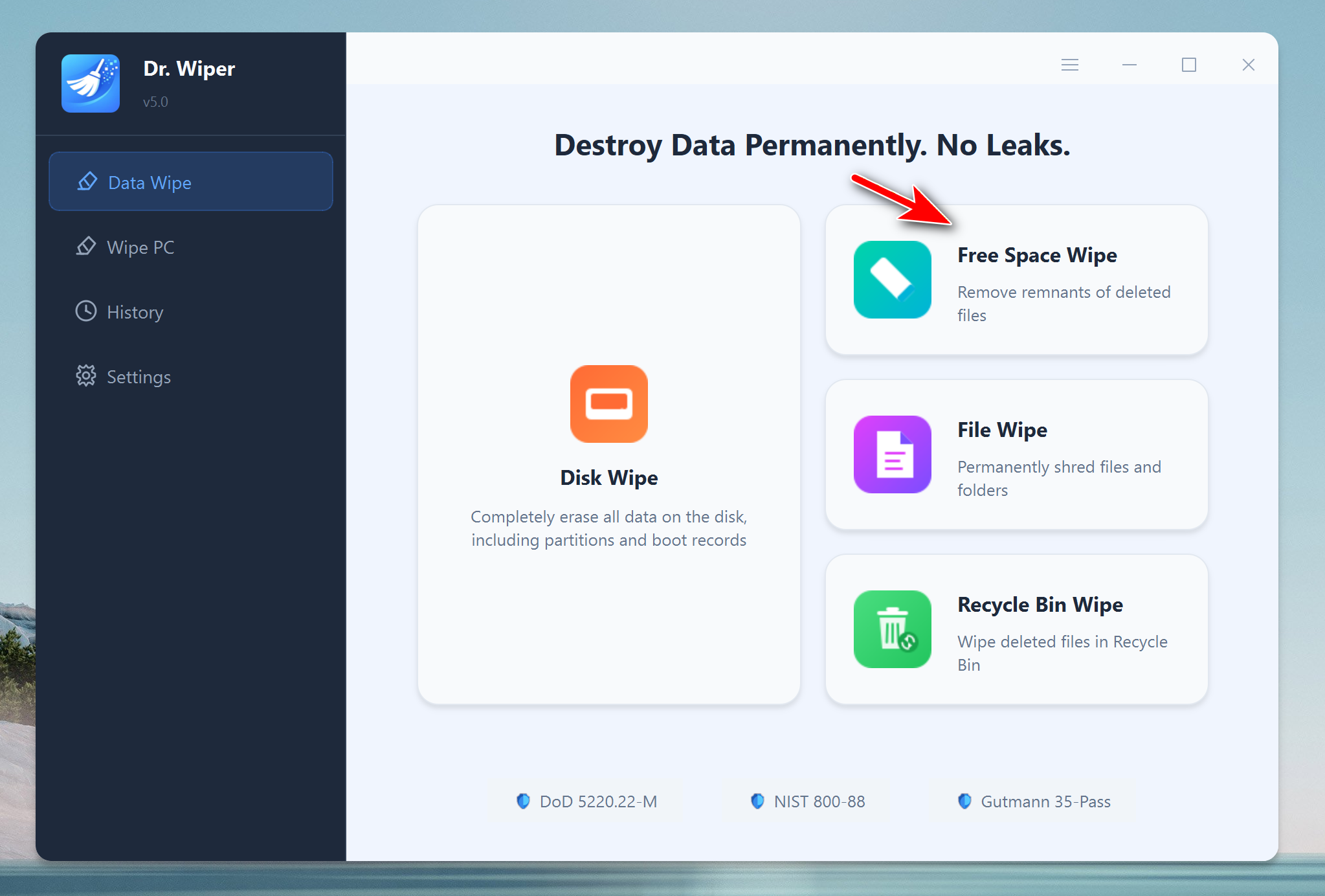
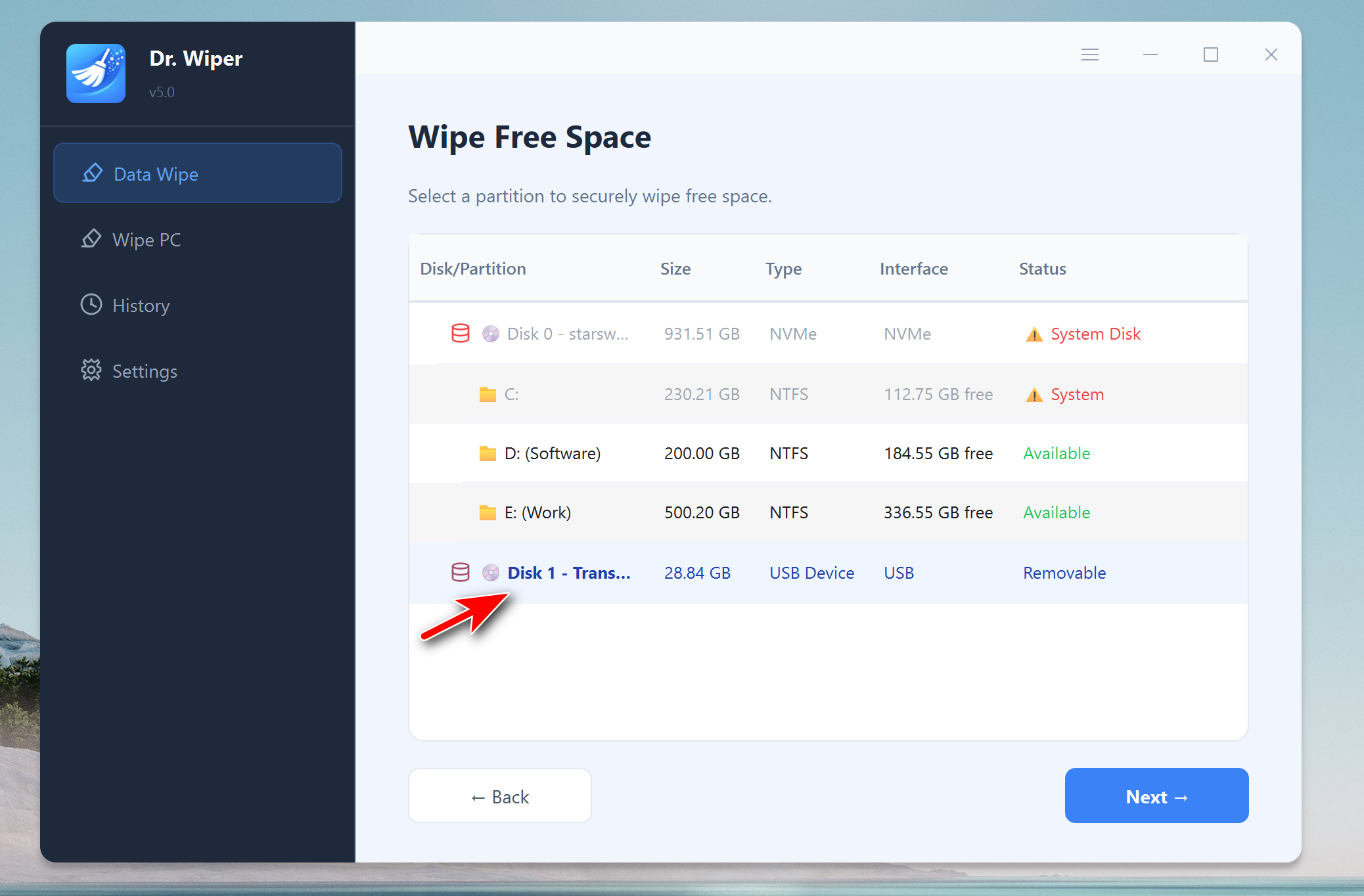
ステップ3ターゲットディスクまたはパーティションを選択する
コンピューターに接続されている利用可能なディスクのリストが表示されます。永久に消去したいディスクを選択してください。慎重に選択してください - 選択したディスク上のすべてのデータが不可逆的に削除されます。
ステップ 4消去アルゴリズムを選択
Dr.Wiper は、データ消去方法を選択するように促します。British HMG、German VSITR、DoD-5220.22-M、NIST-800-88、Gutmann などのセキュアな標準から選択できます。すべて安全でファイルは永久に削除されます。ただし、パス回数が多いほどファイルを消去するのにかかる時間が長くなります。
ステップ 5ターゲットディスクの空き領域の消去を開始
選択を確認し、下部の「開始」ボタンをクリックします。この時、「ERASE」と入力して操作を確認する必要があります。これは永久的な削除です。
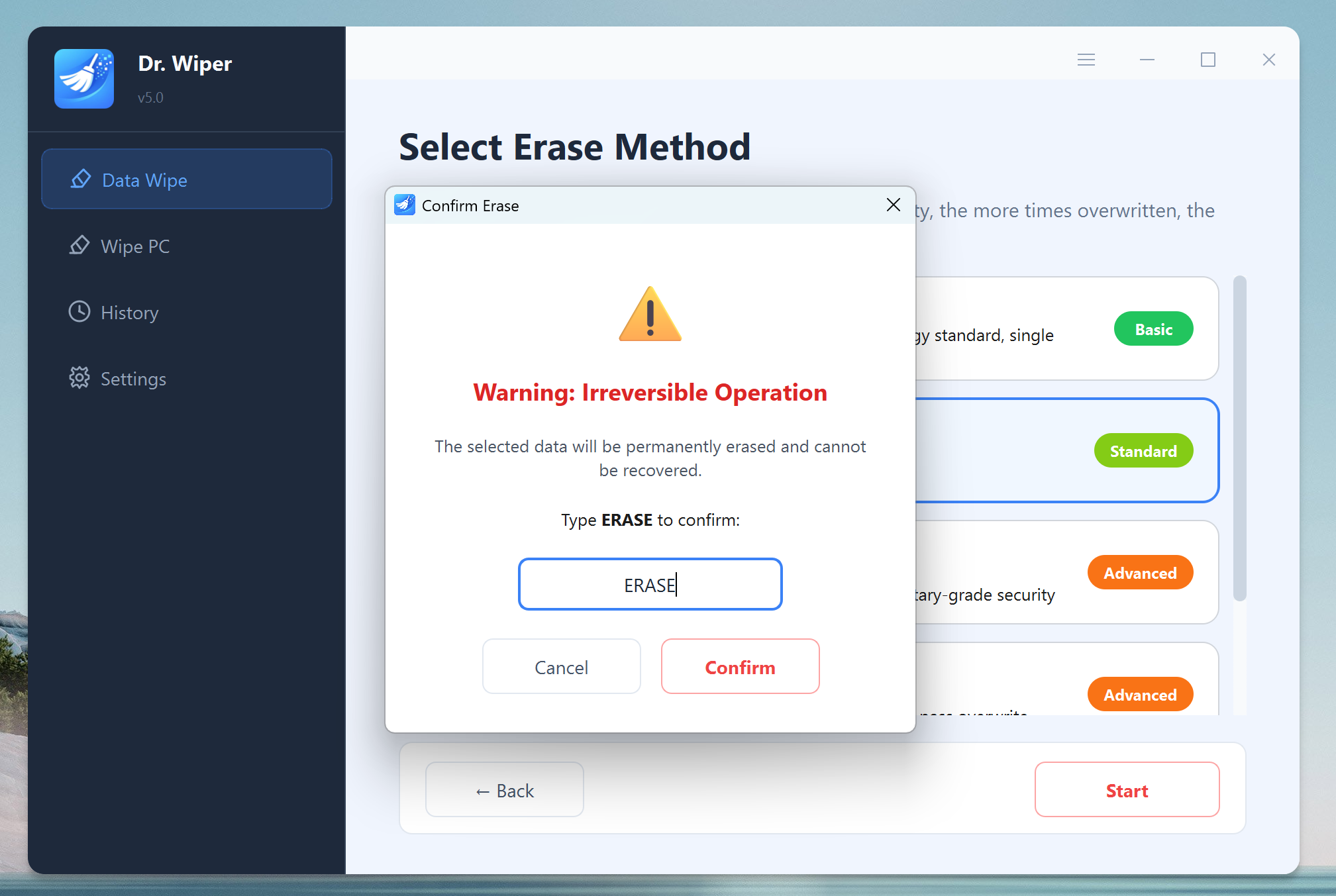
次に、確認ボタンをクリックして消去プロセスを開始します。Dr.Wiper はデータを上書きし、復元を不可能にします。
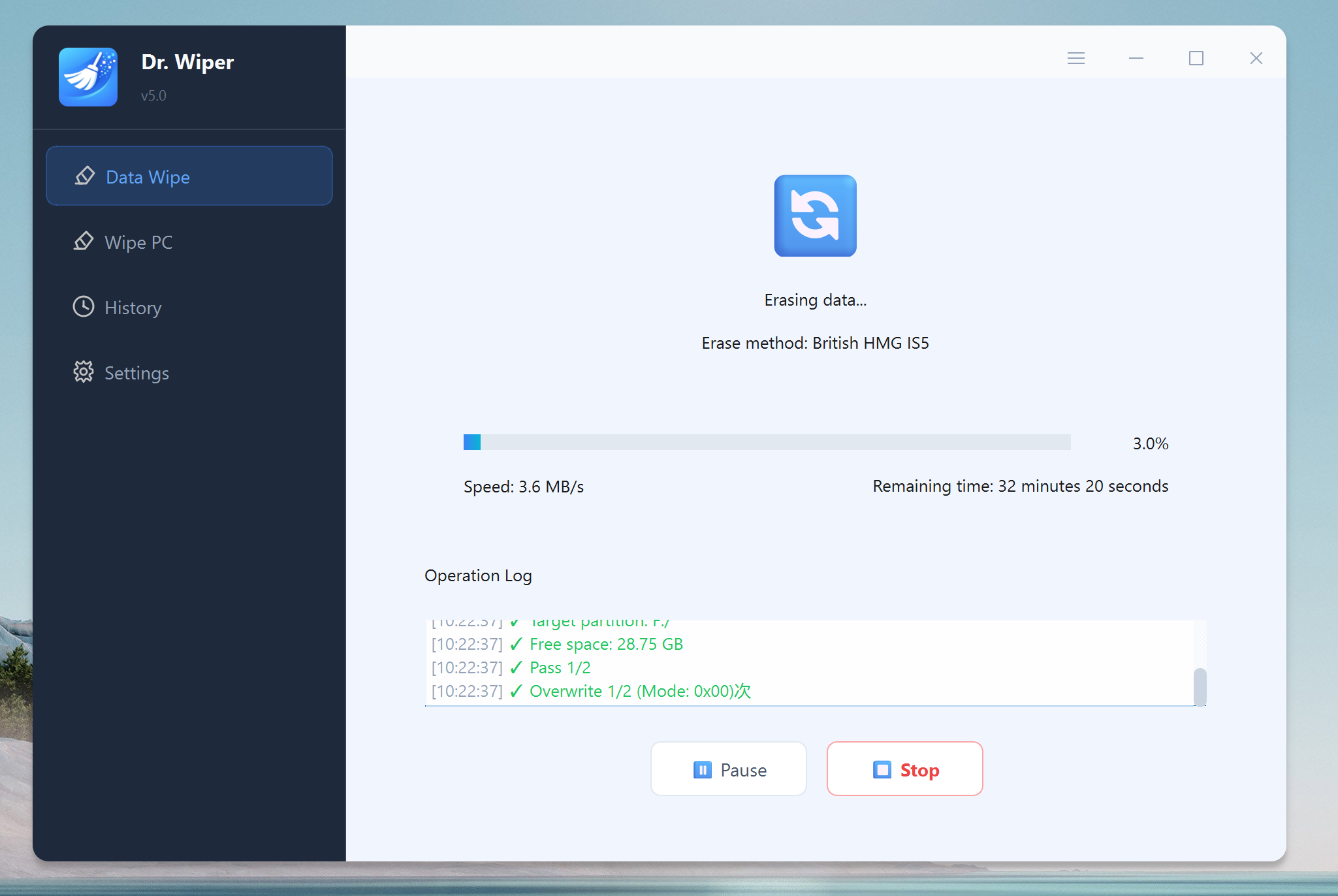
空き領域を消去する時間は、ドライブのサイズと選択したアルゴリズムによって異なります。完了すると、Dr.Wiper は操作が正常に終了したことを通知します。
無料トライアル 無料トライアル
結論
Aiseefox Dr.Wiperを使用すると、データの安全な消去はもはや複雑でリスクのあるプロセスではありません。個々のファイルを消去するから完全なディスクの消毒を行うまで、Dr.Wiperは直感的なインターフェースと堅牢なデータ削除基準を提供し、プライバシーを保護します。個人用デバイスをクリーンアップするか、古いハードウェアを廃棄する準備をする場合、このガイドの手順に従うことで、機密データが完全に回復不可能になります。

Mateo Ryan
MateoはAiseefoxのシニアエディターであり、WindowsとmacOSについて何千もの記事を書いてきた経験豊富なテック愛好家です。執筆の他に、Mateoは短い説明ビデオの制作、ゲーム、アニメーション番組の探求を楽しんでいます。