


PDFZinを使用してPDFを簡単に保護、結合、分割、圧縮する方法
PDFZinは、PDFドキュメントを効率的に管理するのに役立つ使いやすいデスクトップアプリケーションです。複数のツールを使用する代わりに、PDFZinは、PDFファイルをパスワードと権限で保護し、複数のPDFを結合し、大きなドキュメントを分割し、品質を大幅に損なうことなくPDFを圧縮するという4つの重要なPDF機能を1つの軽量プログラムにまとめています。
Part 1. PDFZinを使用してPDFファイルにパスワードを設定する方法
PDFファイルを保護することで、機密情報を不正アクセスから守ることができます。PDFZinを使用すると、文書を共有する前に編集、コピー、印刷を防止するためのオープンパスワードを簡単に追加し、権限を適用できます。
Step 1PDFZinをダウンロードして起動する
以下のダウンロードボタンをクリックして、プロンプトに従ってコンピューターにPDFZinソフトウェアをインストールしてください。
無料トライアル
Step 2"Protect PDF"メニューを選択し、PDFファイルをインポートする
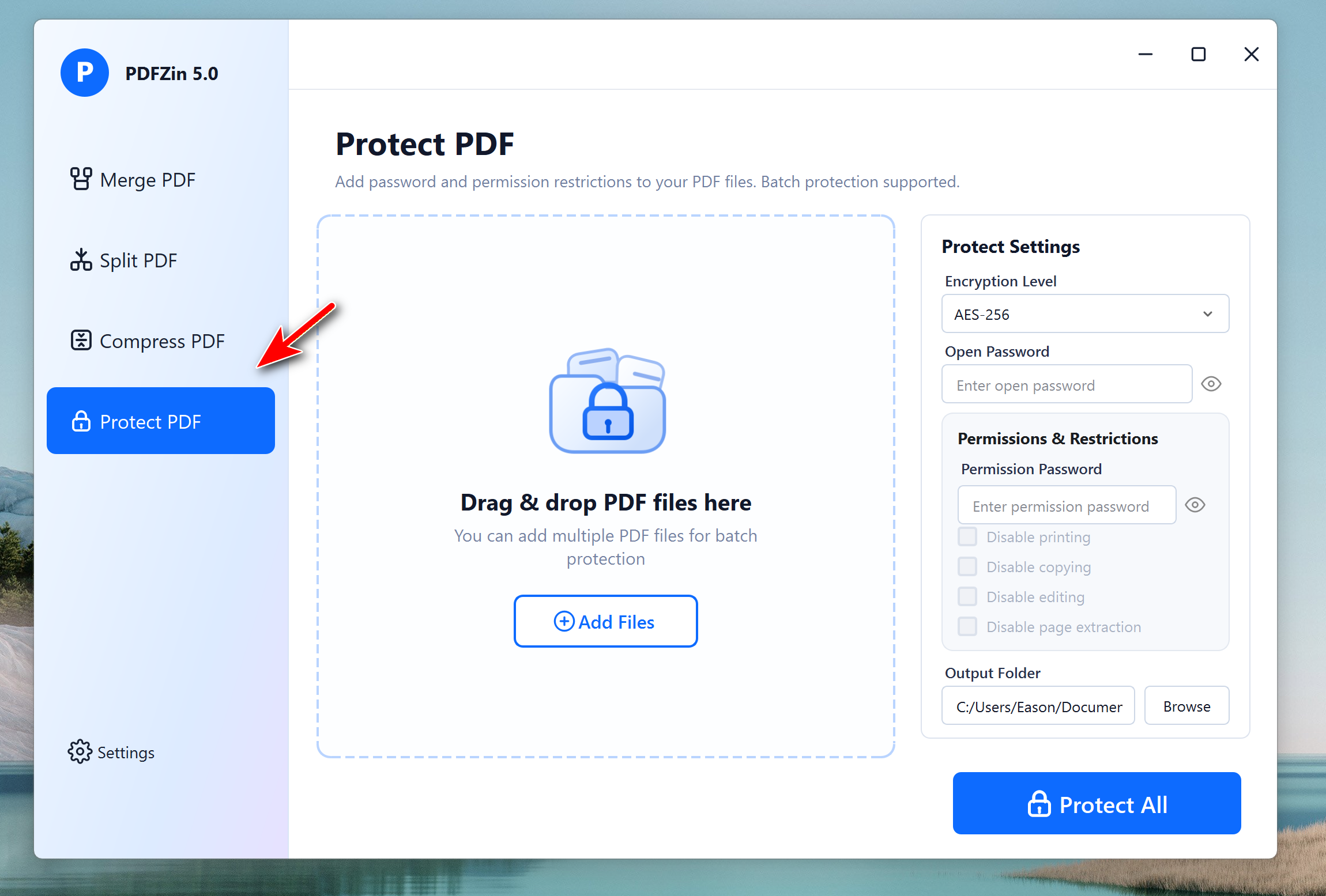
PDFZinソフトウェアを開き、左サイドバーからProtect PDFメニューをクリックします。次に、ローカルドライブからPDFドキュメントを読み込むためにAdd Filesボタンをクリックします。
ステップ3オープンパスワードまたは権限パスワードを構成する
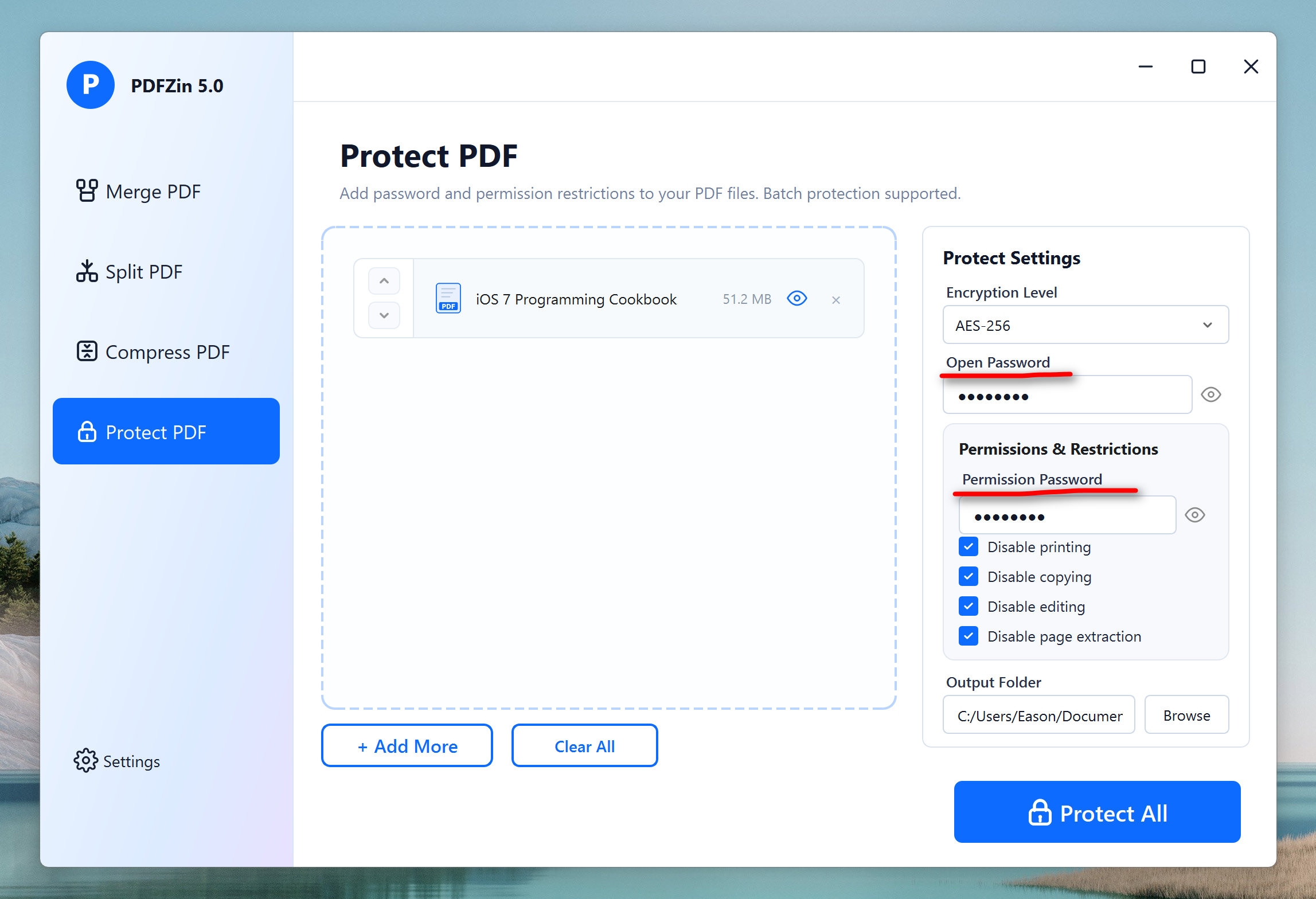
アクセス保護のためのオープンパスワードを追加するか、文書の操作を制限するための権限パスワードを追加するかを選択します。必要に応じて、パスワードを入力し、編集、コピー、印刷の許可を有効または無効にして権限を構成できます。
ステップ4PDFファイルにパスワードを追加する
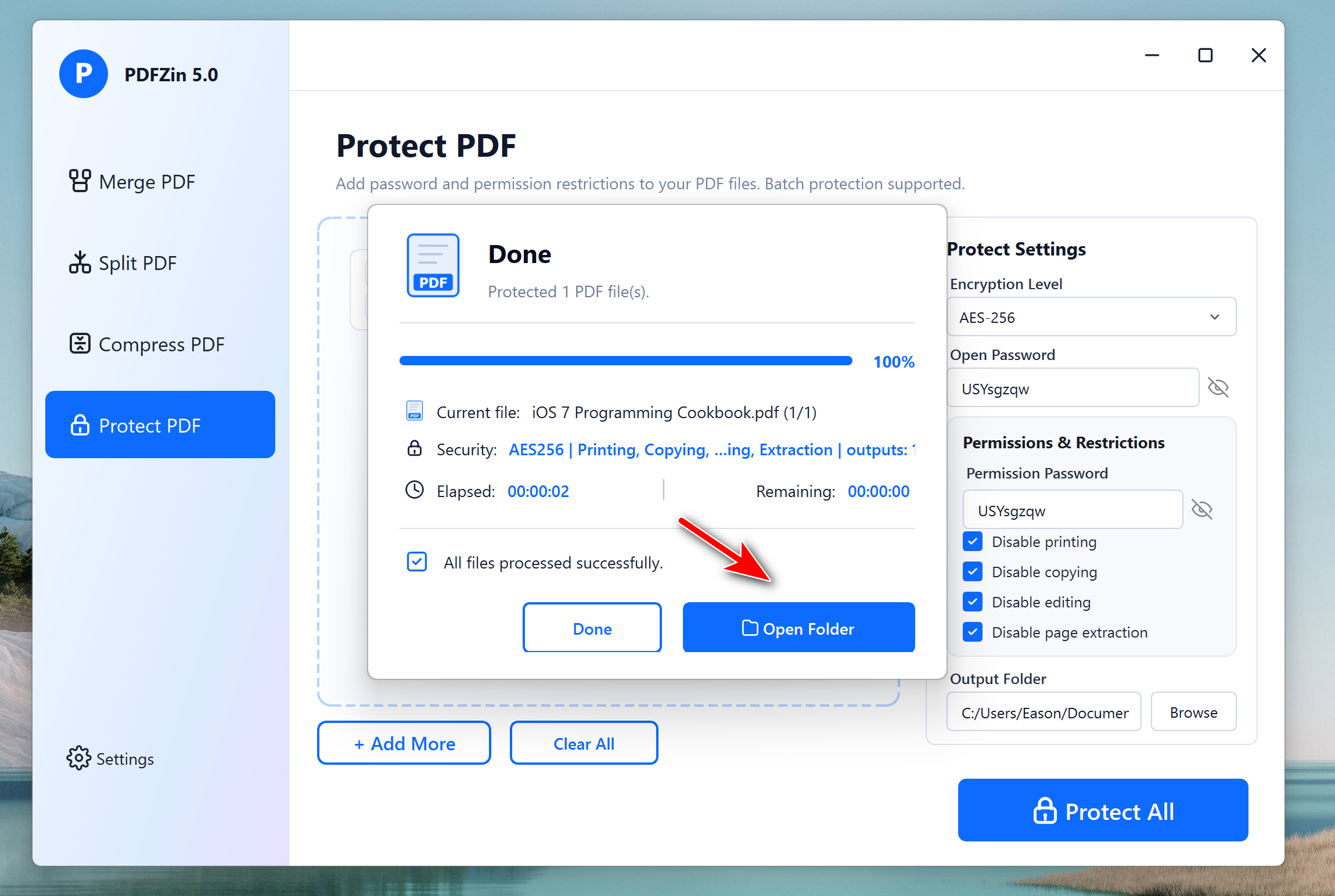
保護されたPDFファイルを保存する宛先フォルダを選択します。今、一番下にあるすべてを保護をクリックして、PDFZinが暗号化して保存するまで数秒お待ちください。
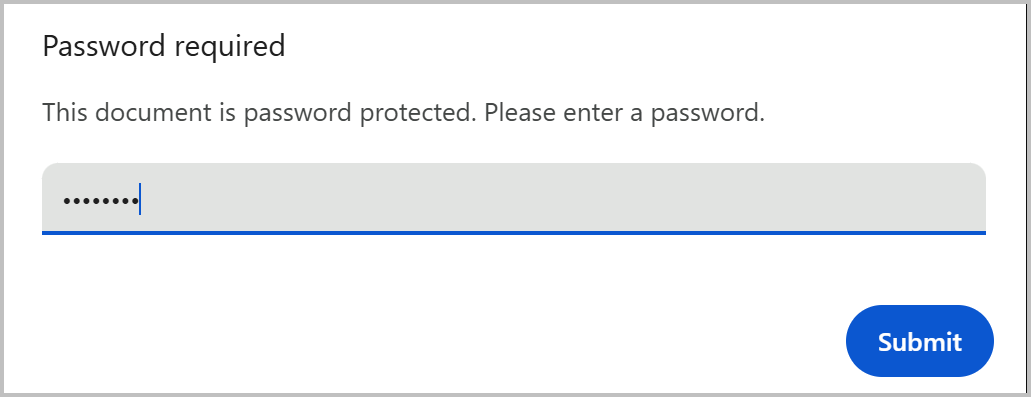
完了したら、PDFファイルの内容を表示する前に最初にパスワードを入力する必要があります。
パート2。PDFZinを使用して複数のPDFファイルを1つの大きなファイルにマージする方法
複数のPDFファイルを1つの文書に結合すると、整理、アーカイブ、共有が容易になります。PDFZinを使用すると、元の書式とレイアウトを保持しながらPDFを迅速にマージできます。
ステップ1「PDFをマージ」オプションを選択する
PDFZinを開き、左サイドバーからPDFをマージ機能を選択します。
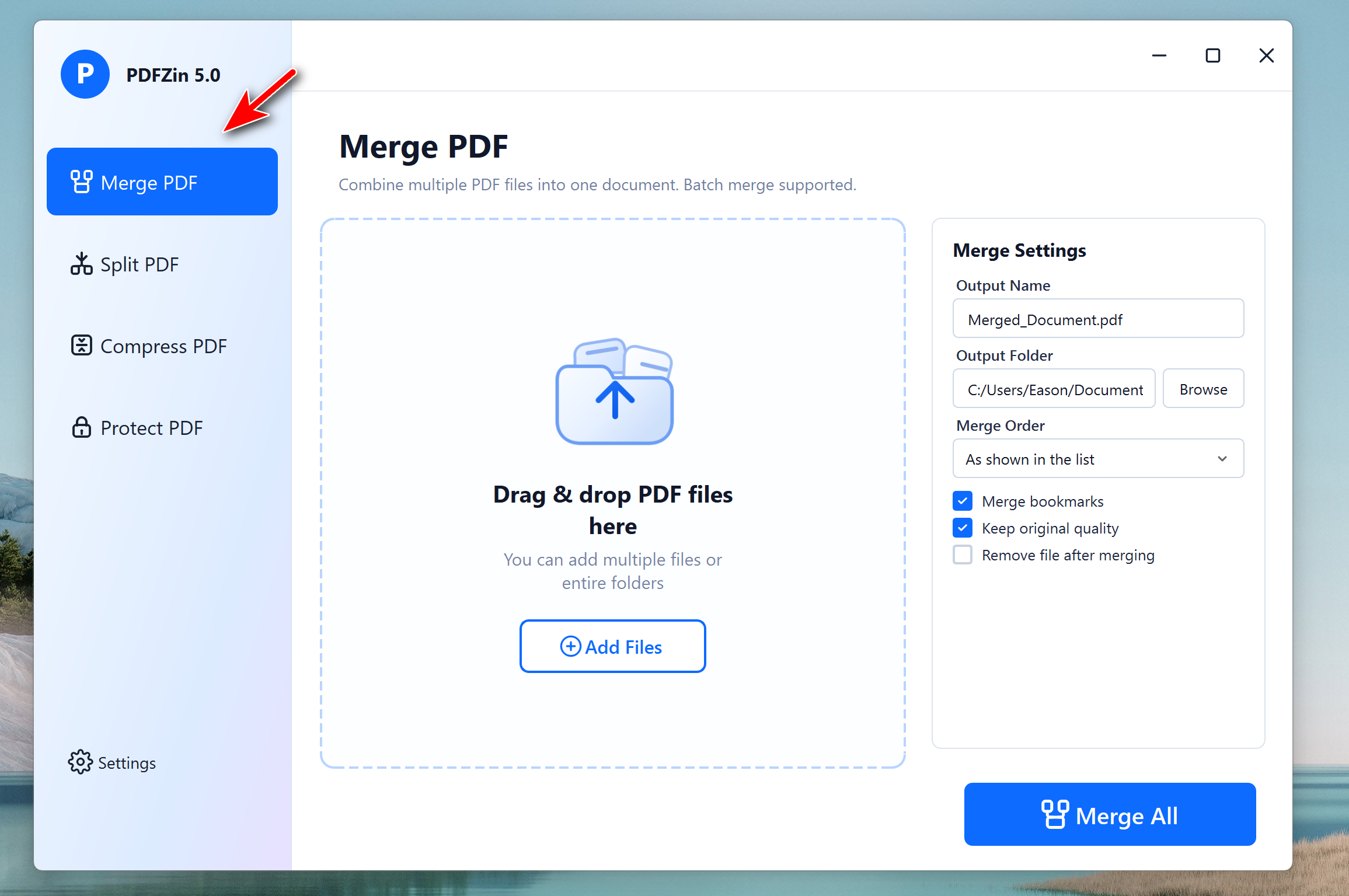
ステップ2PDFファイルを追加
すべての結合したいPDF文書をインポートするには、ファイルを追加をクリックしてください。
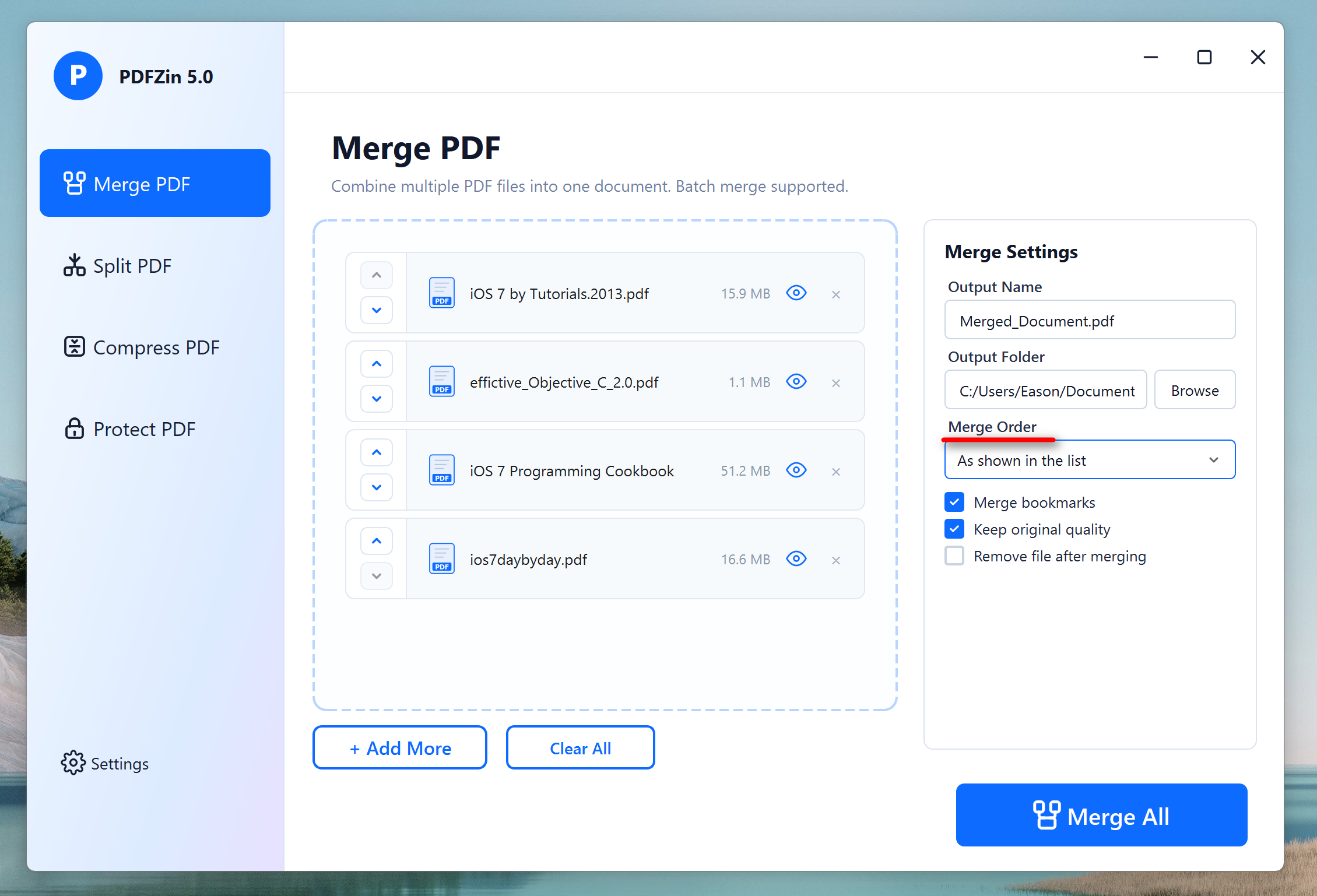
ステップ3結合順序を設定
ファイルリスト内で上下に移動して、インポートしたPDF文書を正しい順序で配置してください。結合順序はファイル名または変更日付にも設定できます。
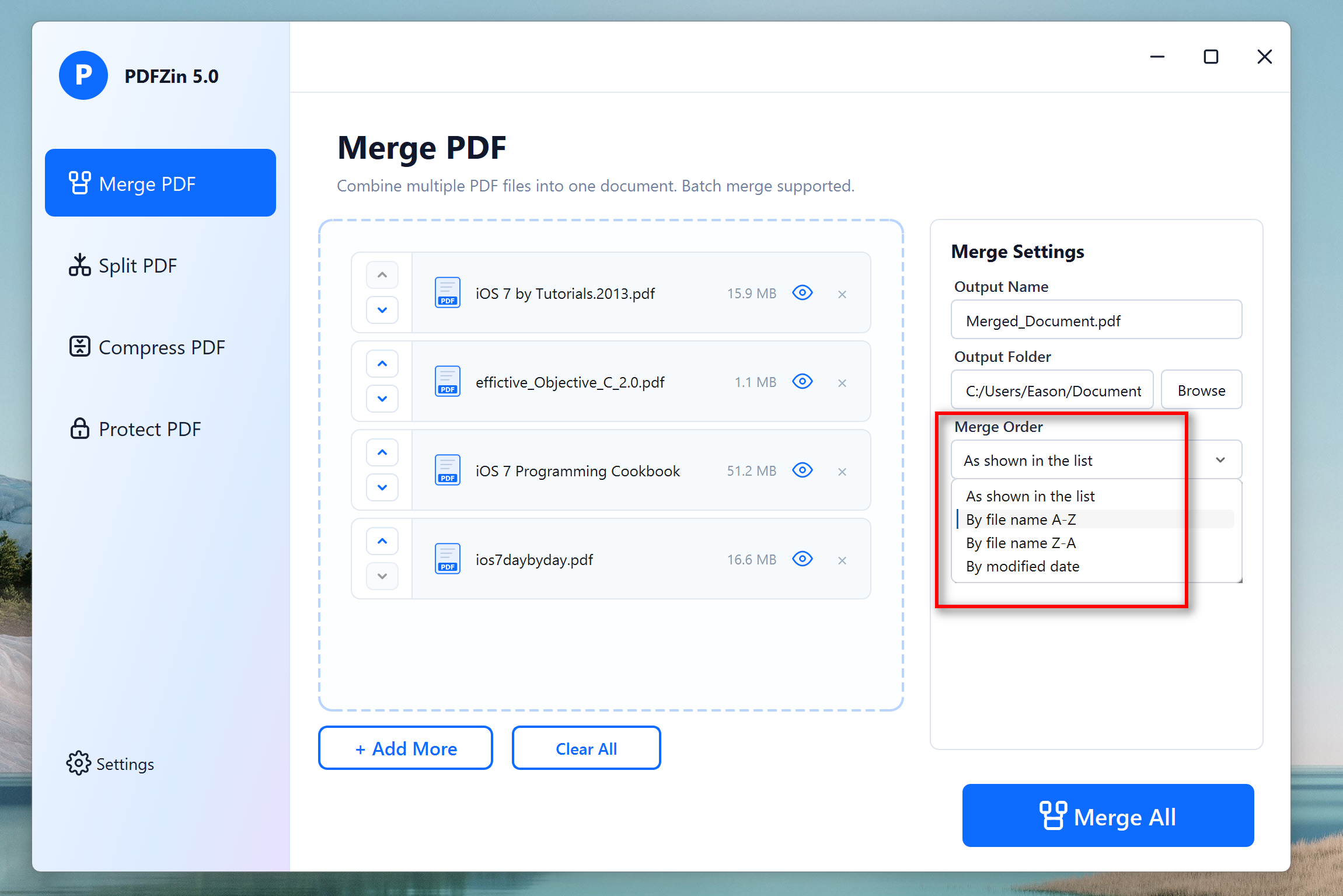
ステップ4PDFファイルの結合を開始
処理後に保存される結合したPDF文書の出力フォルダを選択してください。最後に、すべての選択したPDFファイルを1つの整理された文書に結合するには、すべてを結合をクリックしてください。
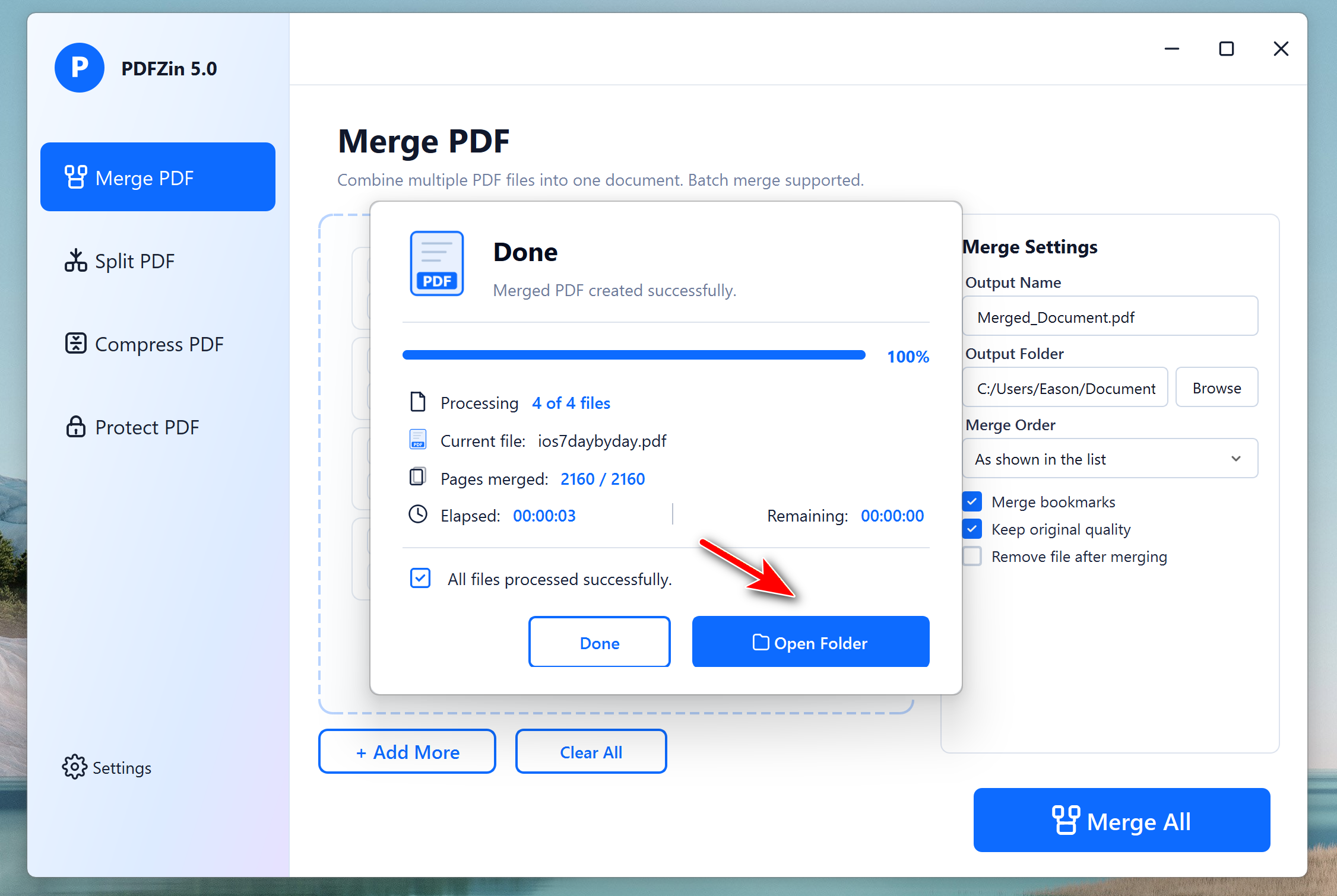
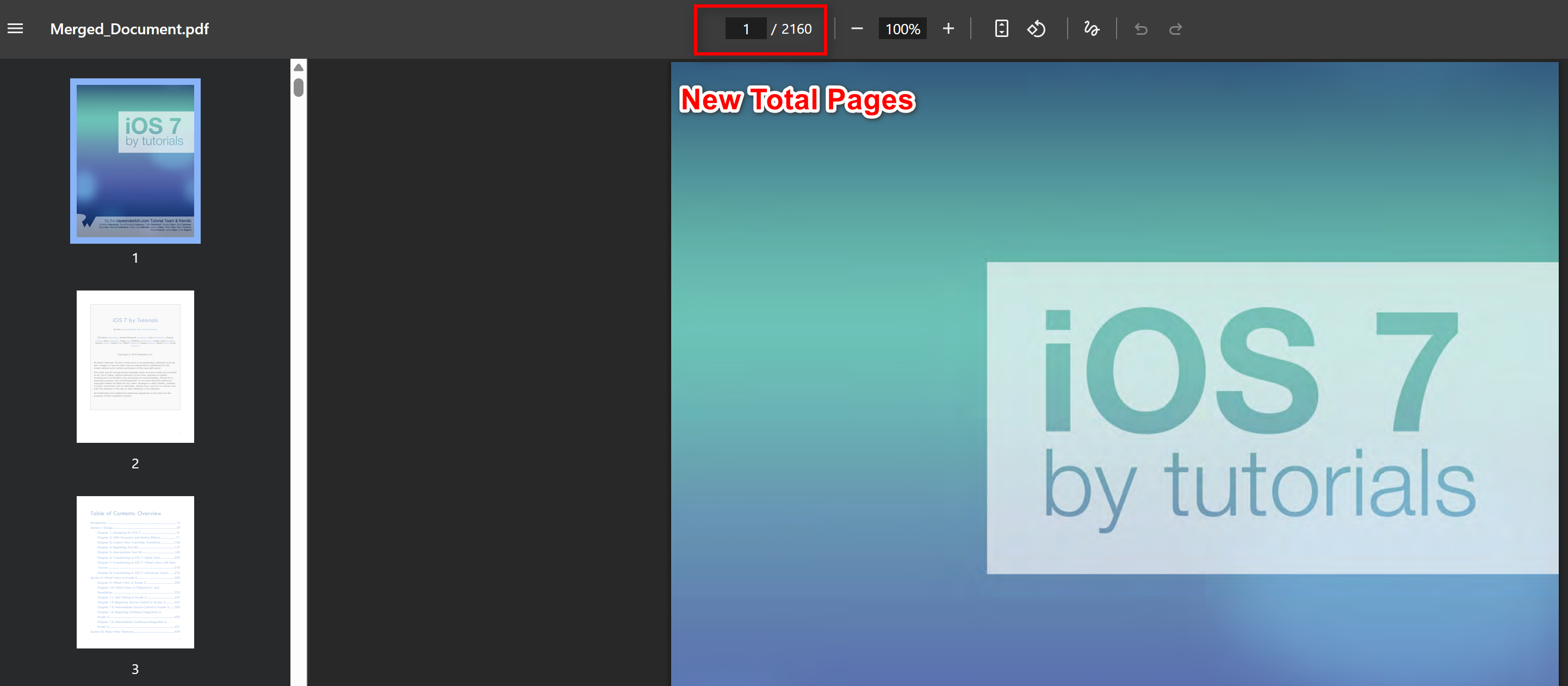
結合されたPDFファイルを開くには、完了時にフォルダを開くボタンをクリックしてください。合計ページ数が2160に増加したことが確認できます。
パート3. PDFZinでPDFを圧縮する方法
大きなPDFファイルはアップロード、メール送信、または保存が難しい場合があります。PDFZinは、優れた文書品質を維持しながらPDFファイルサイズを縮小し、ファイルを管理および共有しやすくします。
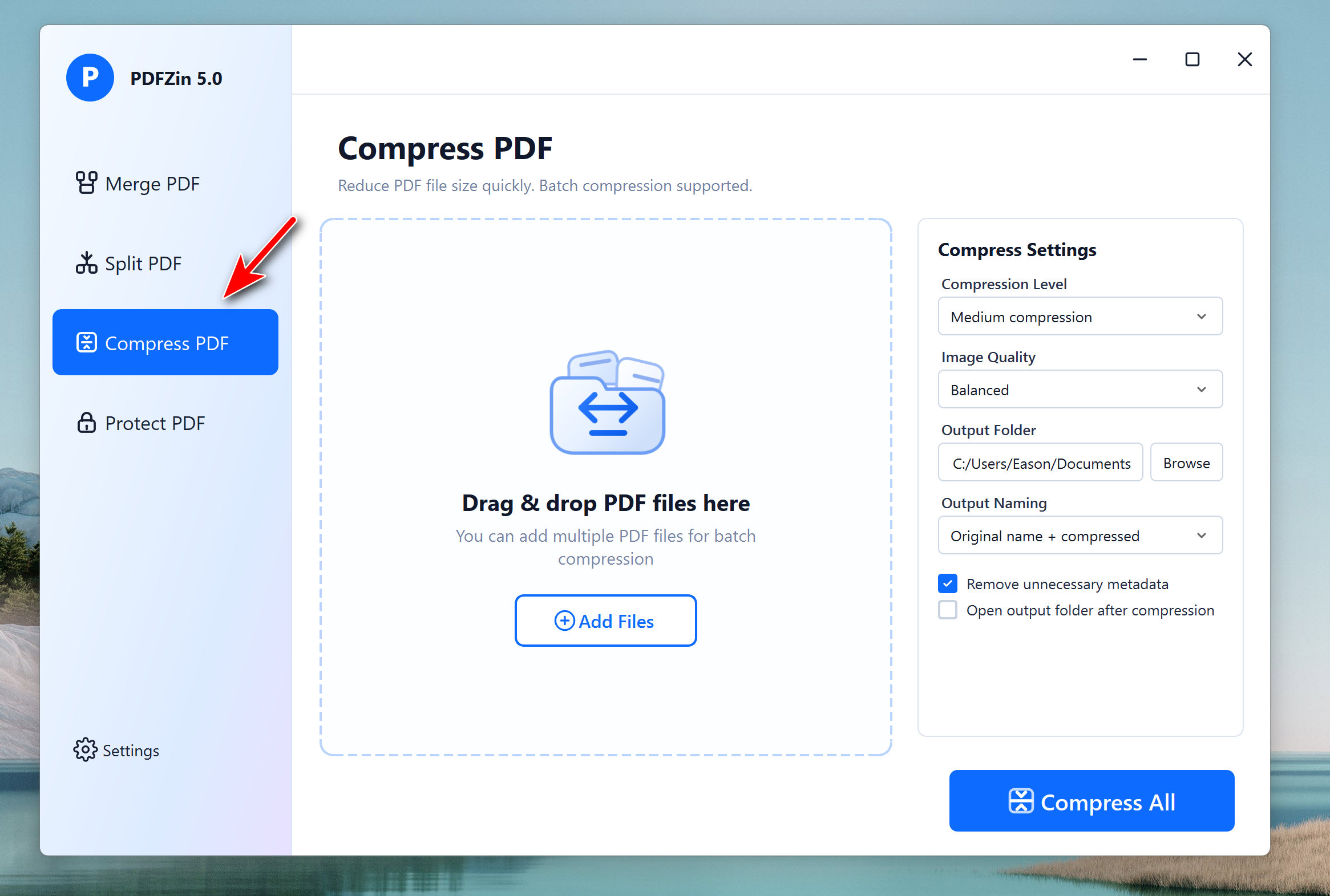
ステップ1「PDFを圧縮」オプションを選択
PDFZinを開いて、左サイドバーからPDFを圧縮機能を選択してください。
ステップ 2PDFファイルを追加
<strong>ファイルを追加</strong>をクリックして、圧縮したい1つまたは複数のPDFドキュメントをインポートします。
ステップ 3圧縮設定を構成
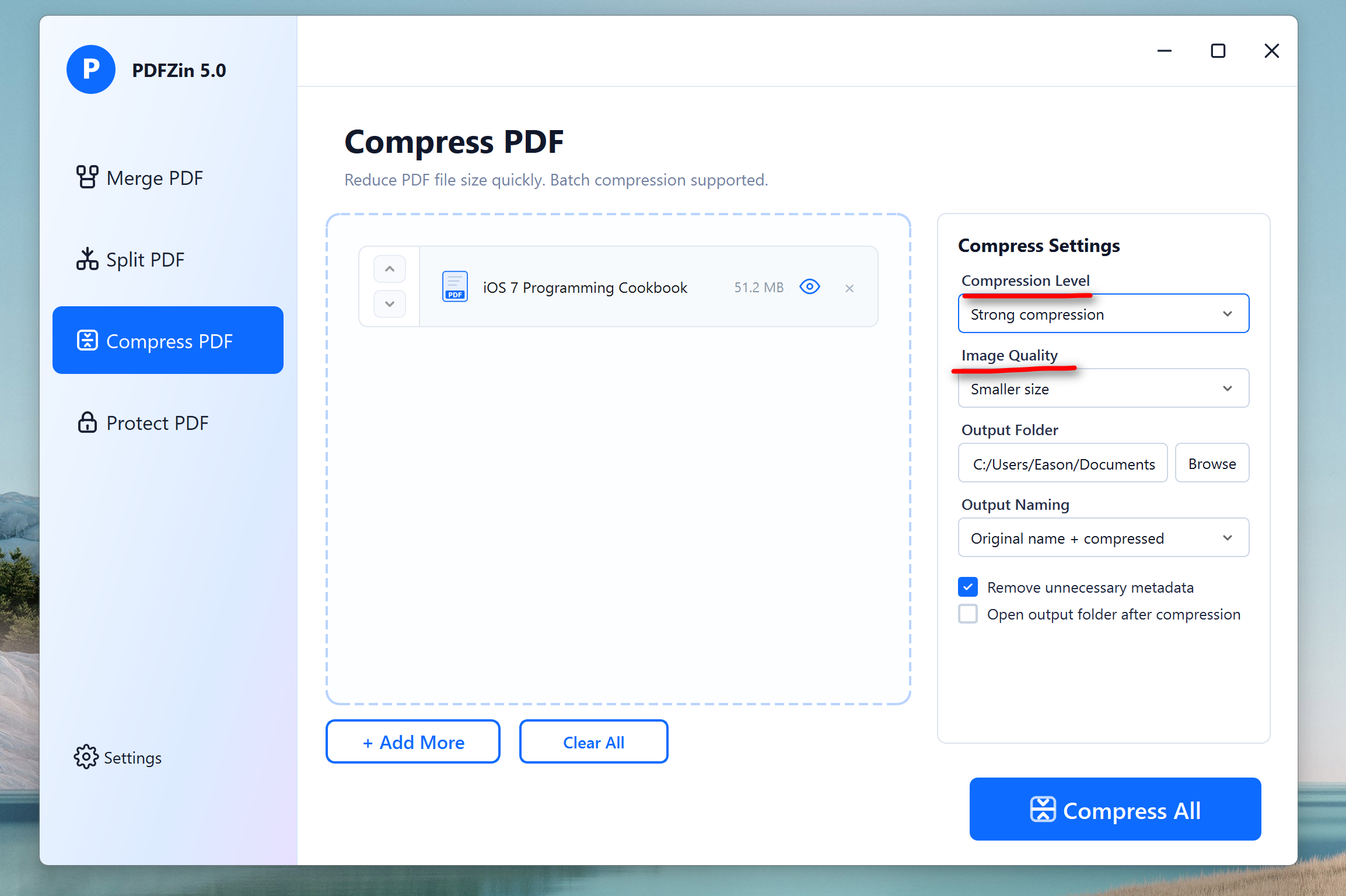
圧縮する前に、設定を構成する必要があります。オプションを自分のニーズに合わせて調整できます。ファイルサイズの縮小とドキュメントの品質のバランスが最も良い圧縮レベルを選択してください。
ステップ 4PDFファイルの圧縮を開始
処理後に保存される圧縮されたPDFドキュメントの出力フォルダを選択します。最後に、すべての選択したPDFファイルを1つの整理されたドキュメントに結合するために<strong>すべてを圧縮</strong>ボタンをクリックします。
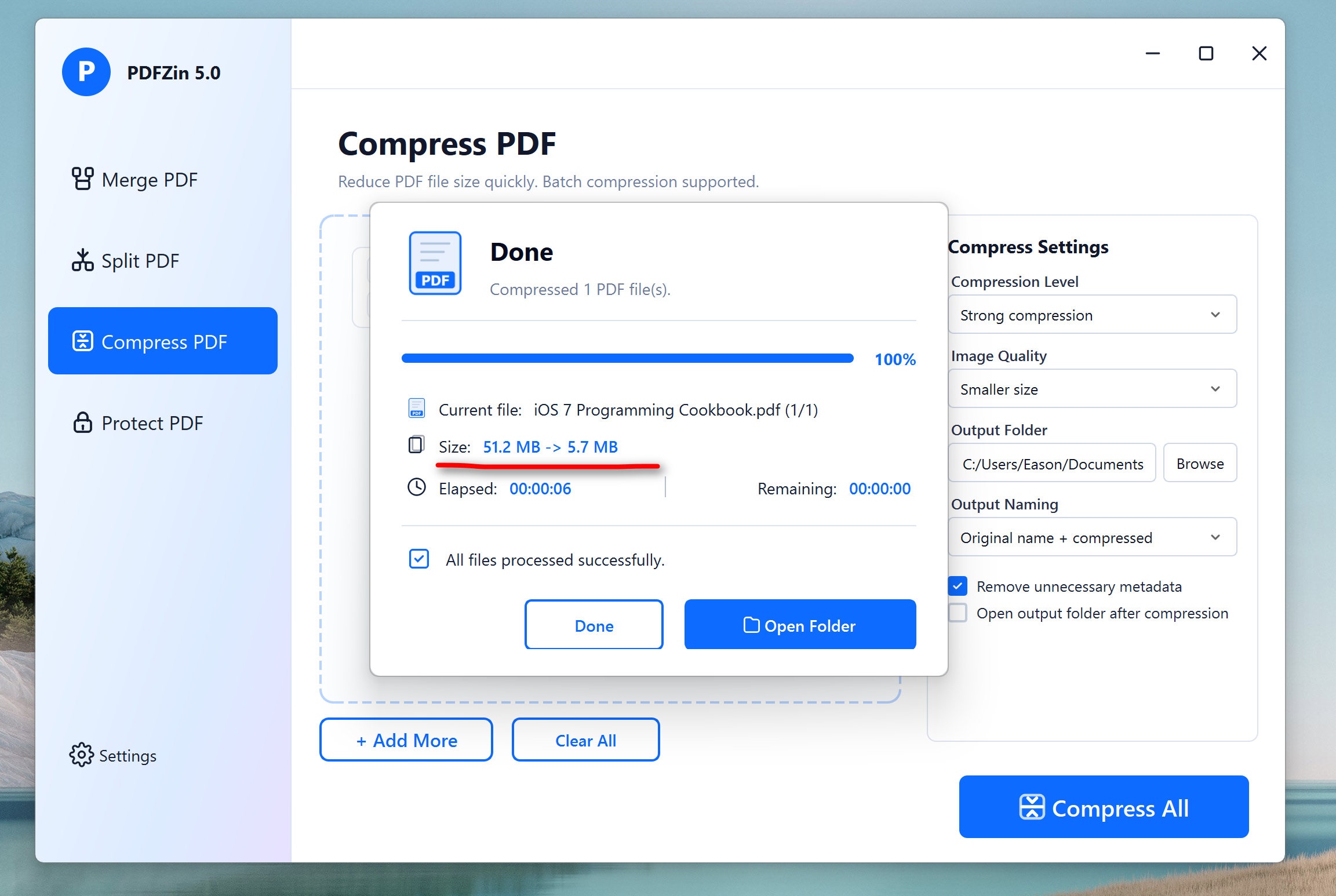
ご覧の通り、PDFファイルのサイズが51.2 MBから5.7 MBに縮小されました。完了したら<strong>フォルダを開く</strong>ボタンをクリックして、圧縮されたPDFファイルを開くことができます。
パート 4. PDFZinでPDFを分割する方法
PDFを分割することで、必要なページのみを抽出したり、大きなドキュメントをより管理しやすいファイルに分割したりできます。PDFZinは、迅速かつ簡単に使用できる柔軟な分割オプションを提供します。
ステップ 1「PDFを分割」オプションを選択
PDFZinを開き、左サイドバーから<strong>PDFを分割</strong>機能を選択します。
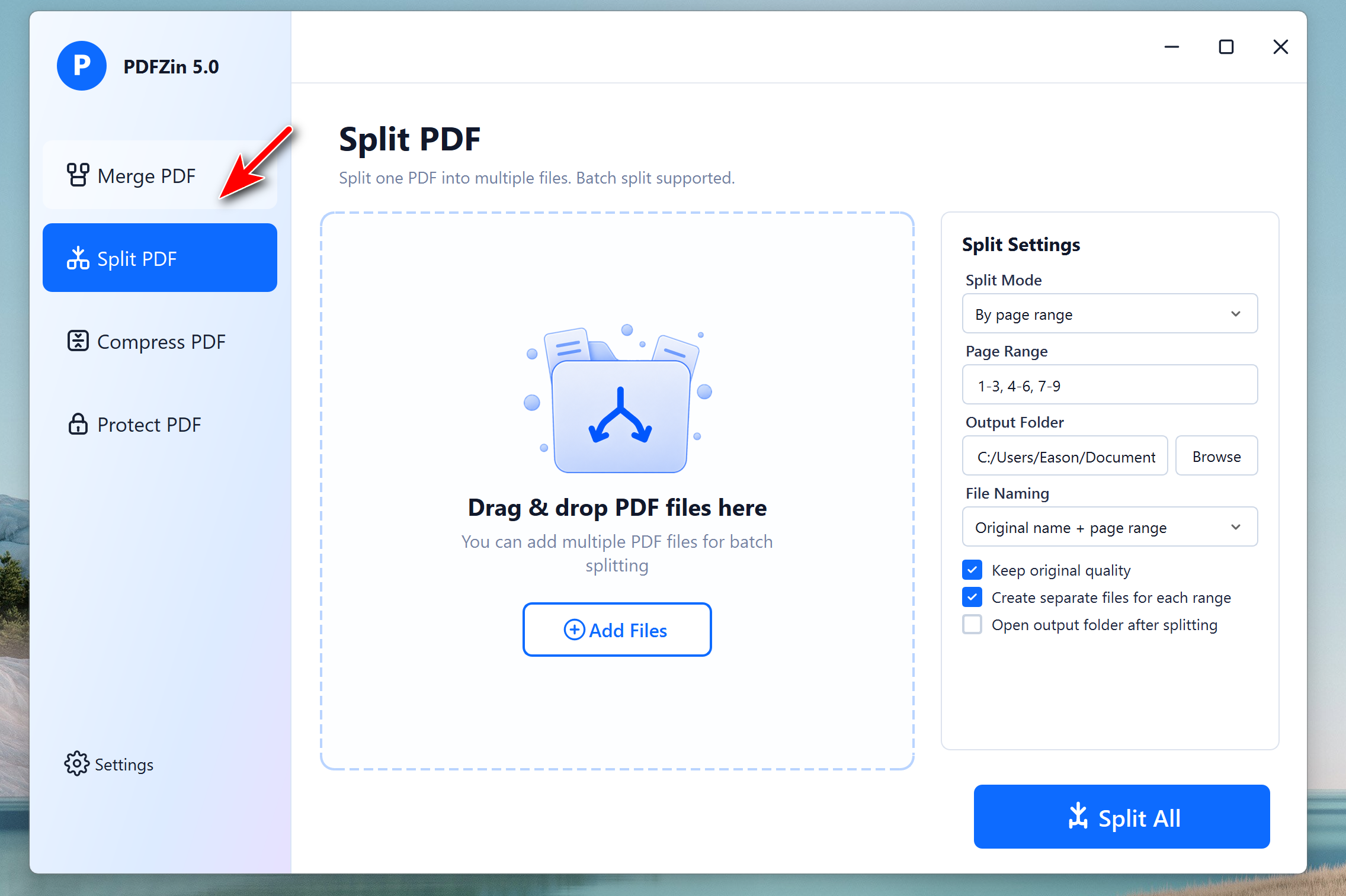
ステップ2PDFファイルを追加
分割したい1つ以上のPDFドキュメントをインポートするには、ファイルを追加をクリックしてください。
ステップ3分割設定を構成
分割する前に、分割モード、ページ範囲、出力フォルダ、ファイル命名などの設定を構成する必要があります。オプションを自分のニーズに合わせて調整できます。
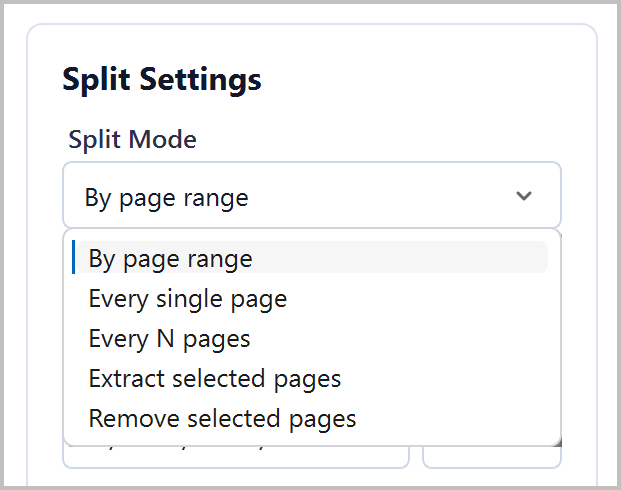
ページ範囲で分割するか、各ページごとに1つのPDFを作成するなど、好みの分割方法を選択してください。次に、文書をどのように分割したいかに応じて、ページ番号またはページ範囲を入力してください。
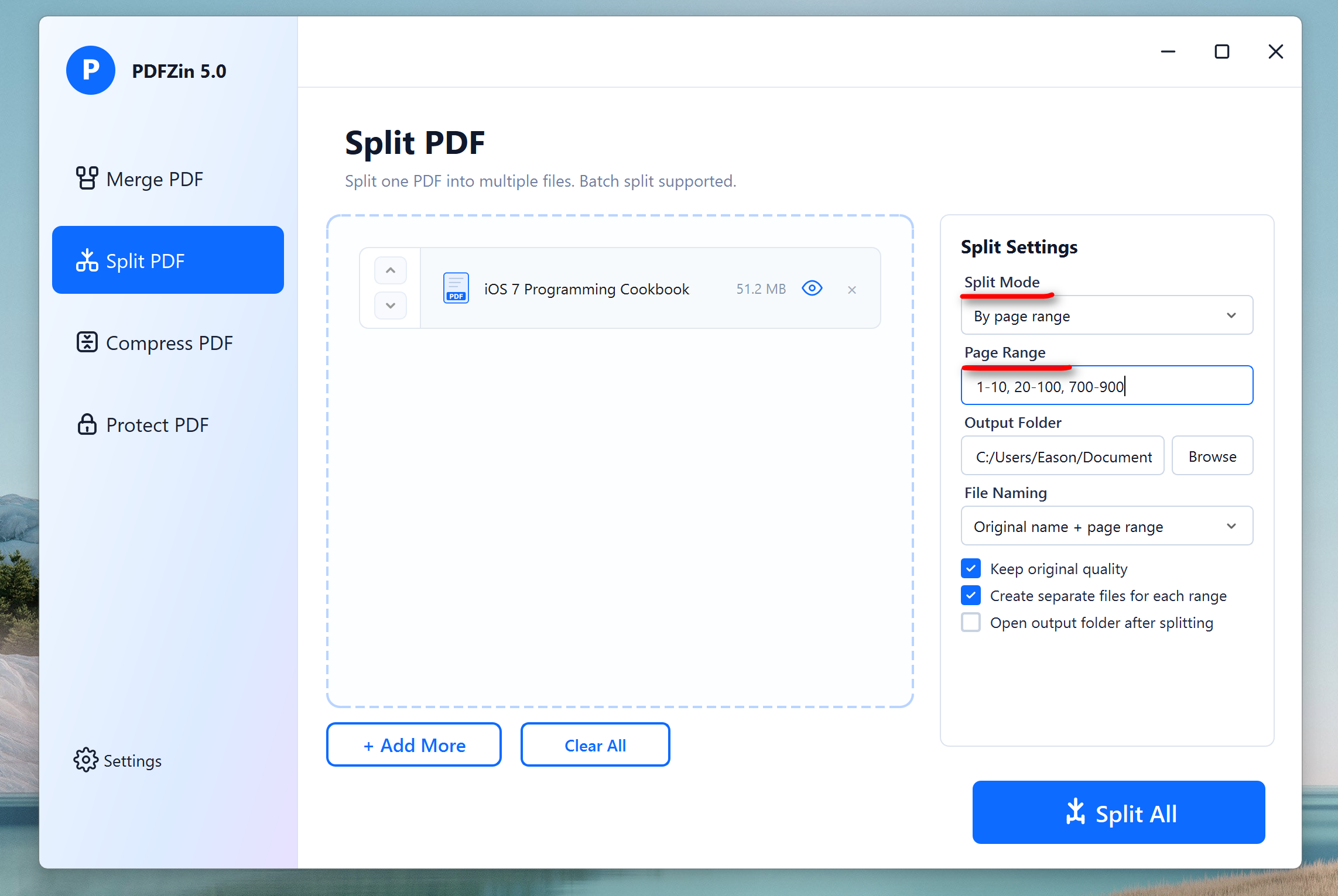
ステップ4PDFファイルの分割を開始
新しく作成されたすべてのPDFファイルが保存される出力フォルダを選択してください。最後に、文書を処理し、新しいPDFファイルを自動的に生成するには、すべてを分割をクリックしてください。
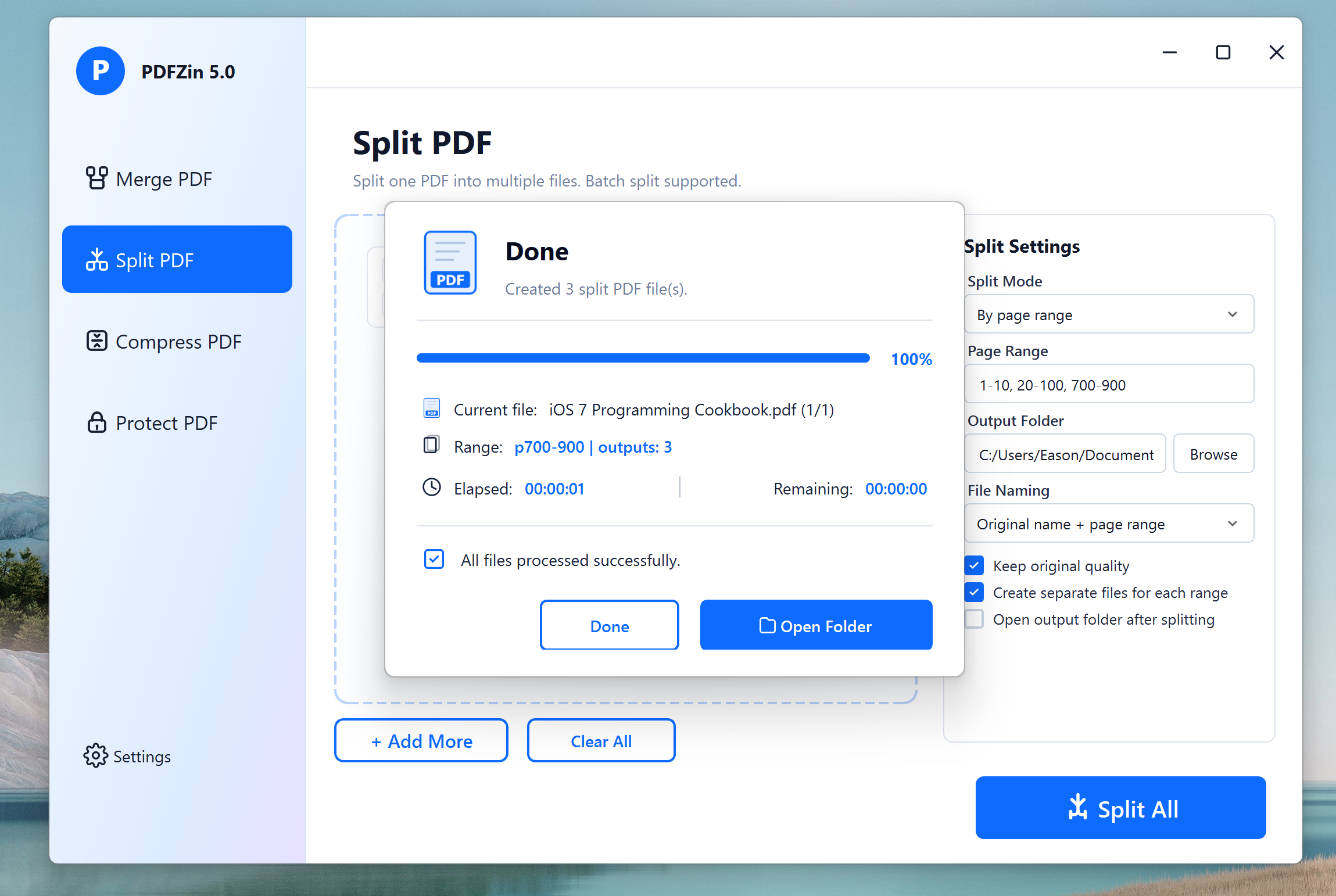
分割されたPDFファイルを開くには、完了したときにフォルダを開くボタンをクリックしてください。

結論
PDFZinは、1つのデスクトップアプリケーションでPDFドキュメントを効率的に管理するために必要なすべてを提供します。機密ファイルをパスワードで保護したり、文書を結合したり、大きなPDFを分割したり、ファイルサイズを削減したりするなど、すべての機能が、ファイルを安全に保ちながらワークフローを簡素化するよう設計されています。直感的なインターフェースと高速なオフライン処理により、PDFZinは、家、オフィス、外出先であっても、日常のPDFタスクを迅速かつ自信を持って完了するのに役立ちます。

Mateo Ryan
MateoはAiseefoxのシニアエディターであり、WindowsとmacOSについて何千もの記事を執筆してきた経験豊富なテック愛好家です。執筆以外にも、Mateoは短い説明ビデオの作成、ゲーム、アニメ番組の探求を楽しんでいます。
💬 レビュー