


SkyMirrorToを使用すると、WindowsまたはmacOSであるかどうかにかかわらず、iPhoneの画面をコンピュータに簡単にミラーリングできます。素早いセットアップだけで、プレゼンテーション、ゲーム、教育、または録画のためのリアルタイムの画面共有を楽しむことができます。このガイドでは、各ステップを詳しく説明しているので、簡単に始めることができ、SkyMirrorToの強力な機能を最大限に活用できます。
SkyMirrorToを選ぶ理由
SkyMirrorToは、スピード、安定性、シンプルさの完璧なバランスにより、iPhoneからコンピュータへのミラーリングのための最適なソリューションとして際立っています。
シームレスなセットアップ – 複雑な設定なしに数回のクリックでミラーリングを開始できます。
高品質なディスプレイ – 最小の遅延で鮮明な映像とスムーズなパフォーマンスを楽しめます。
オーディオ&ビデオの同期 – 完璧に同期した音声と映像を体験できます。
安全でプライベート – ローカル接続により、データが安全に保たれます。
SkyMirrorToを使用してWiFi経由でiPhoneをコンピュータにミラーリングする方法
FileGuarderは、WindowsとmacOS用の簡単に使用できるファイル暗号化アプリで、強力なAES‑256暗号化技術を使用して機密データをパスワードで保護します。機密文書、フォルダ全体、またはUSBフラッシュドライブをロックする場合、FileGuarderはファイルがプライベートであることを保証します。
ステップ1SkyMirrorToソフトウェアをダウンロードしてインストールする
セットアップファイルをダウンロードして、アプリを任意のPCにインストールしてください。アプリをインストールした後、デスクトップやアプリケーションフォルダからSkyMirrorToを開いてください。
無料トライアル 無料トライアル
ステップ2iPhoneとコンピュータが同じWiFiネットワークにあることを確認する
現在、SkyMirrorToアプリはWiFi経由でのiPhoneミラーリングのみをサポートしています。両方のデバイスでWiFi接続を確認し、同じWiFiネットワークにあることを確認してください。
ステップ3 iPhoneのミラーリングを開始し、ミラー機能をオンにする
今、ホーム画面でミラーリングを開始ボタンをクリックしてください。

数秒待つと、iPhoneがミラーリングされていることがわかります。

ステップ4iPhoneでミラーデバイスを選択する
ミラーリング機能は、iPhoneではデフォルトで無効になっています。手動でオンにする必要があります。
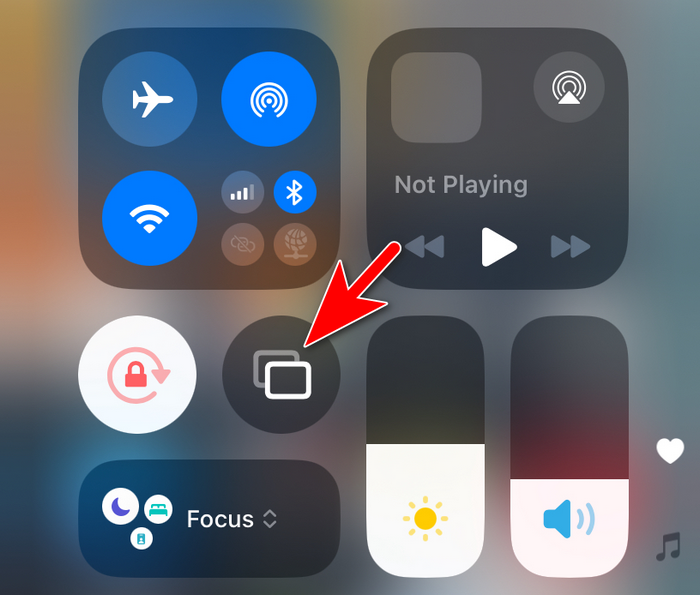
リストからミラーリングデバイスを選択してください。ここでは、SkyMirrorToです。
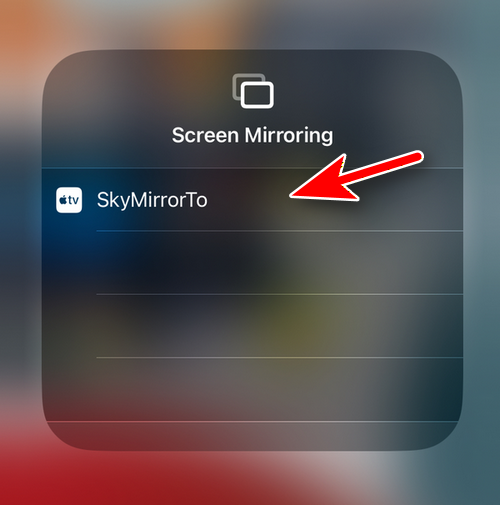
ステップ5iPhoneをコンピュータにミラーリングを開始する
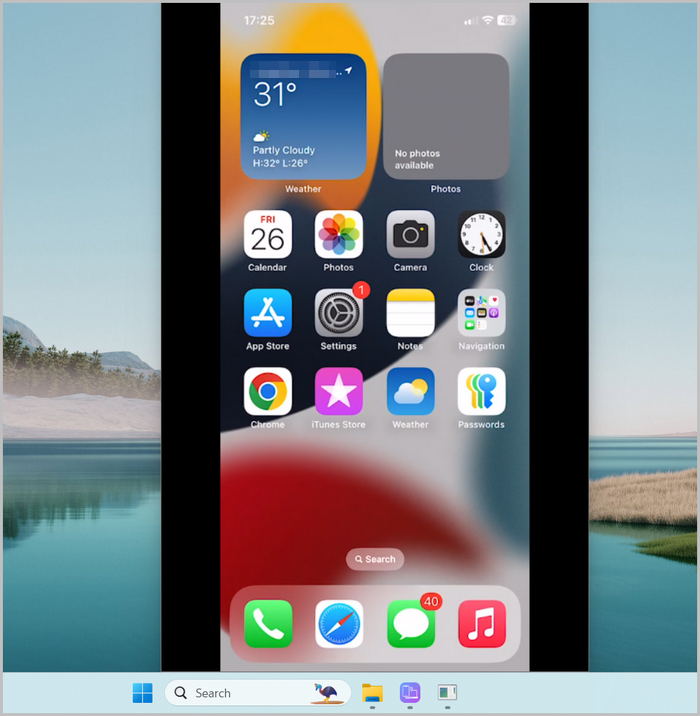
UxPlay@ADMIN名をタップすると、iPhoneの画面が自動的にコンピュータの画面にキャストされます。これで、iPhoneの画面が大画面にミラーリングされているのが見えます。
結論
上記の手順に従うことで、数分でiPhoneをコンピュータにシームレスにミラーリングすることができます。SkyMirrorToは使いやすさと高いパフォーマンスを組み合わせ、作業、勉強、エンターテイメントに最適なソリューションとなっています。アプリのショーケース、メディアのストリーミング、チュートリアルのキャプチャなど、スムーズで信頼性の高いミラーリング体験を楽しむために必要なすべてが揃っています。
無料トライアル 無料トライアル

Mateo Ryan
MateoはAiseefoxのシニアエディターであり、WindowsとmacOSに関する何千もの記事を執筆してきた経験豊富なテック愛好家です。執筆以外にも、Mateoは短い解説ビデオの作成、ゲーム、アニメーション番組の探求などを楽しんでいます。