


過去のように、Adobe PhotoShopのような従来のソフトウェアで画像を完全に編集するのに数時間かかることがありました。しかし、今では、特定の知識を事前に知る必要もなく、わずか数秒で画像を編集できるAI画像エディタの時代です。
VisioMintは、複雑な編集タスクを簡素化し、プロの結果を提供する次世代のAI画像エディタです。背景除去や画像の向上、ウォーターマークのクリーンアップ、拡大、プロンプトベースのAI編集など、VisioMintは初心者、クリエイター、写真家、デザイナー、およびeコマースユーザーに適した強力かつ直感的なワークフローを提供します。このガイドでは、VisioMintの動作方法と主な機能の効果的な使用方法について説明します。
なぜVisioMint AIフォトエディタを選ぶのか?
SkyMirrorToは、スピード、安定性、シンプリシティの完璧なバランスにより、iPhoneからコンピュータへのミラーリングのための選択肢として際立っています。
次世代AIによりパワーアップ – 背景除去、向上、拡大、ウォーターマーク除去、AIプロンプト編集を一つの統合されたインターフェースで実現。
複雑さなしでプロの結果を – 高度な編集スキルは必要ありません。スマートなAIモデルがエッジ検出、テクスチャの復元、オブジェクトのブレンディング、品質の最適化を処理します。
スピード向上のためのバッチサポート – プリセットを使用して一度に数百の画像を処理し、eコマース、マーケティング、写真スタジオ、ソーシャルメディアチームに最適です。
安全でプライベート – ローカル接続により、データが安全に保護されます。
VisioMintで簡単に画像を編集する方法
FileGuarderは、WindowsとmacOS用の使いやすいファイル暗号化アプリで、強力なAES‑256暗号化技術を使用して機密データをパスワードで保護するのに役立ちます。機密文書、フォルダ全体、またはUSBフラッシュドライブをロックする場合、FileGuarderはファイルがプライベートであることを保証します。
ステップ1VisioMintソフトウェアをダウンロードしてインストールする
セットアップファイルをダウンロードしてアプリを任意のPCにインストールしてください。アプリをインストールした後、デスクトップやアプリケーションフォルダからVisioMintを開いてください。
無料トライアル
ステップ2編集用の画像をインポートする
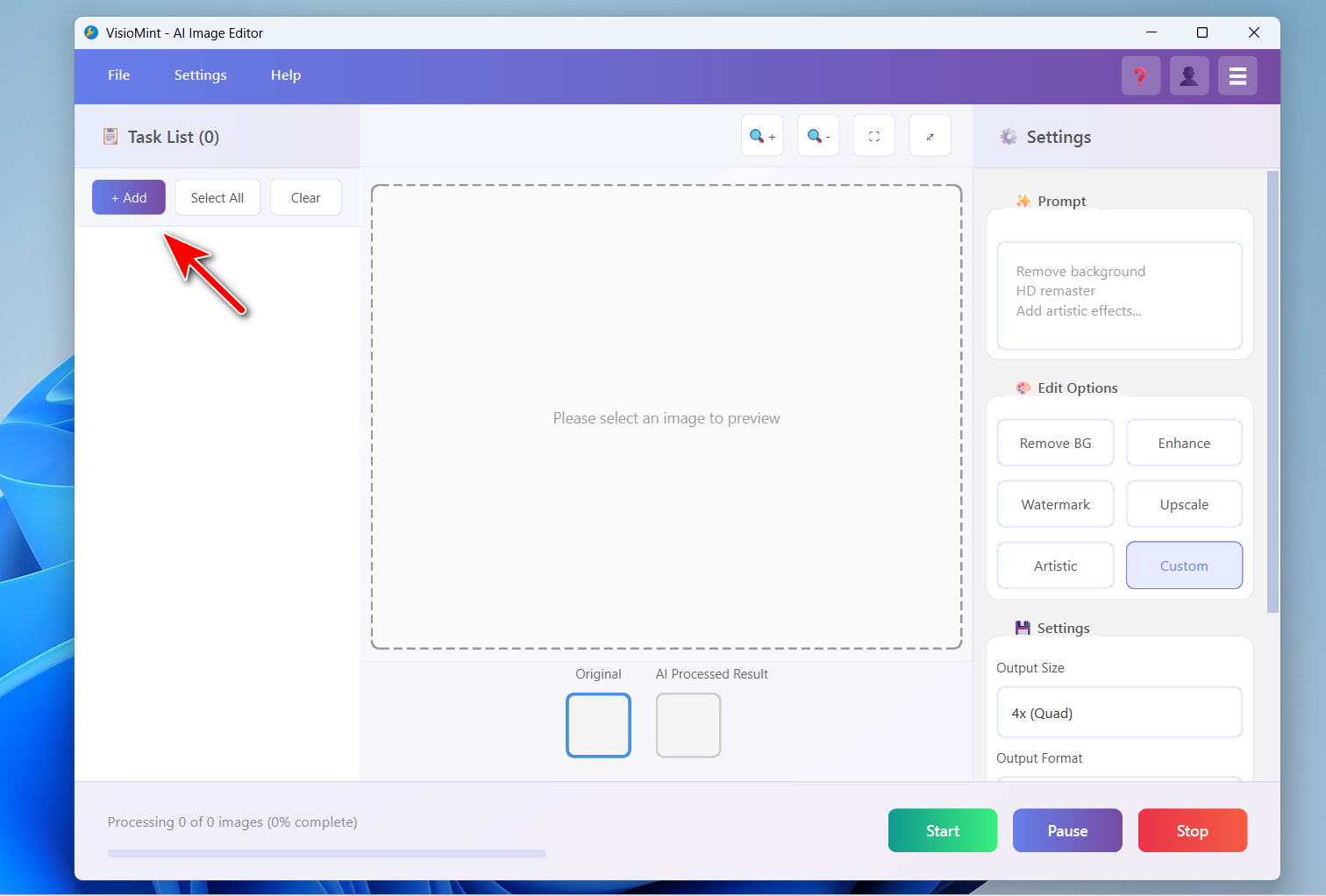
プログラムを開いたら、左上隅の「+追加」ボタンをクリックして画像をアプリにインポートします。一度に複数の画像を追加することができます。
ステップ3編集オプションを選択する
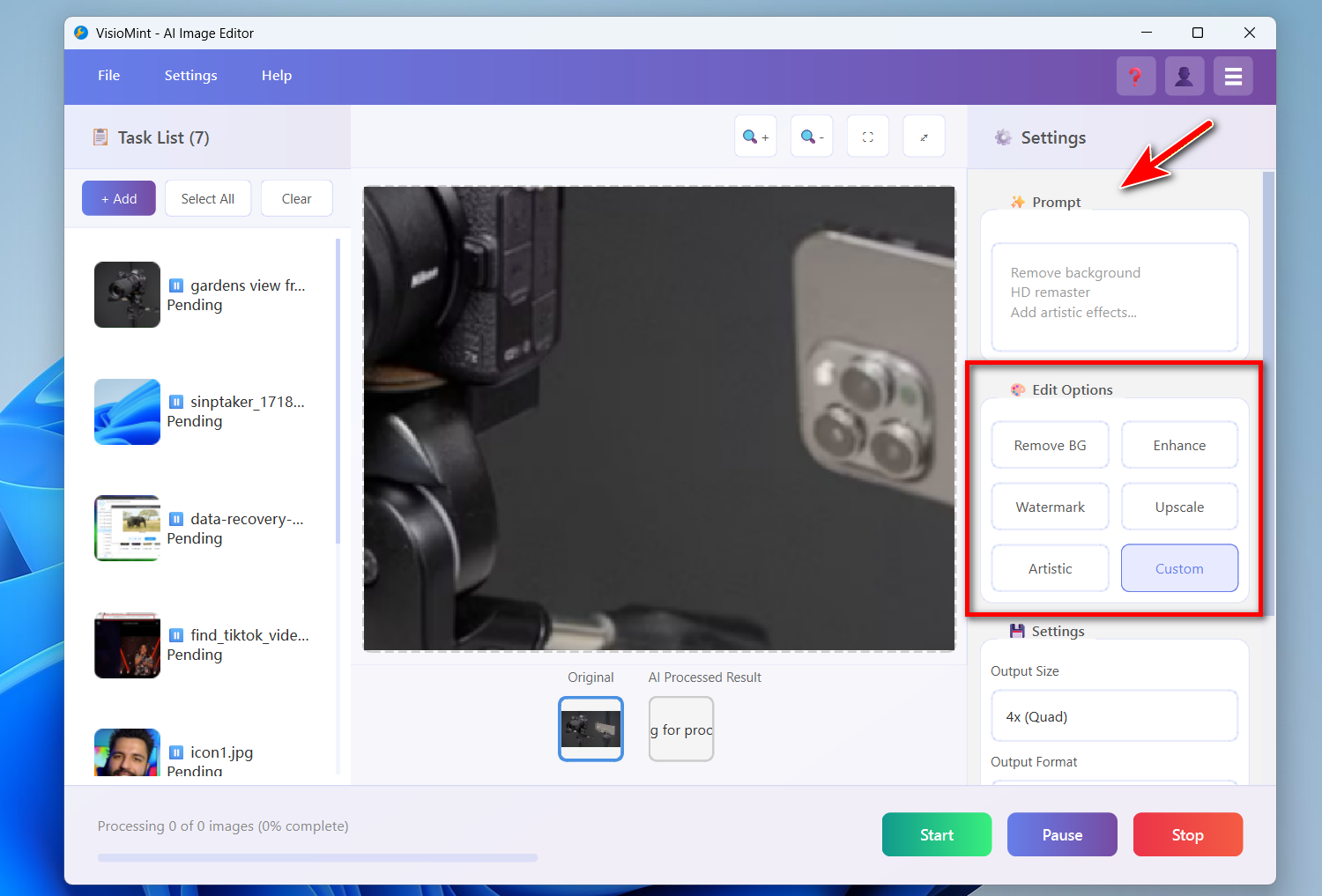
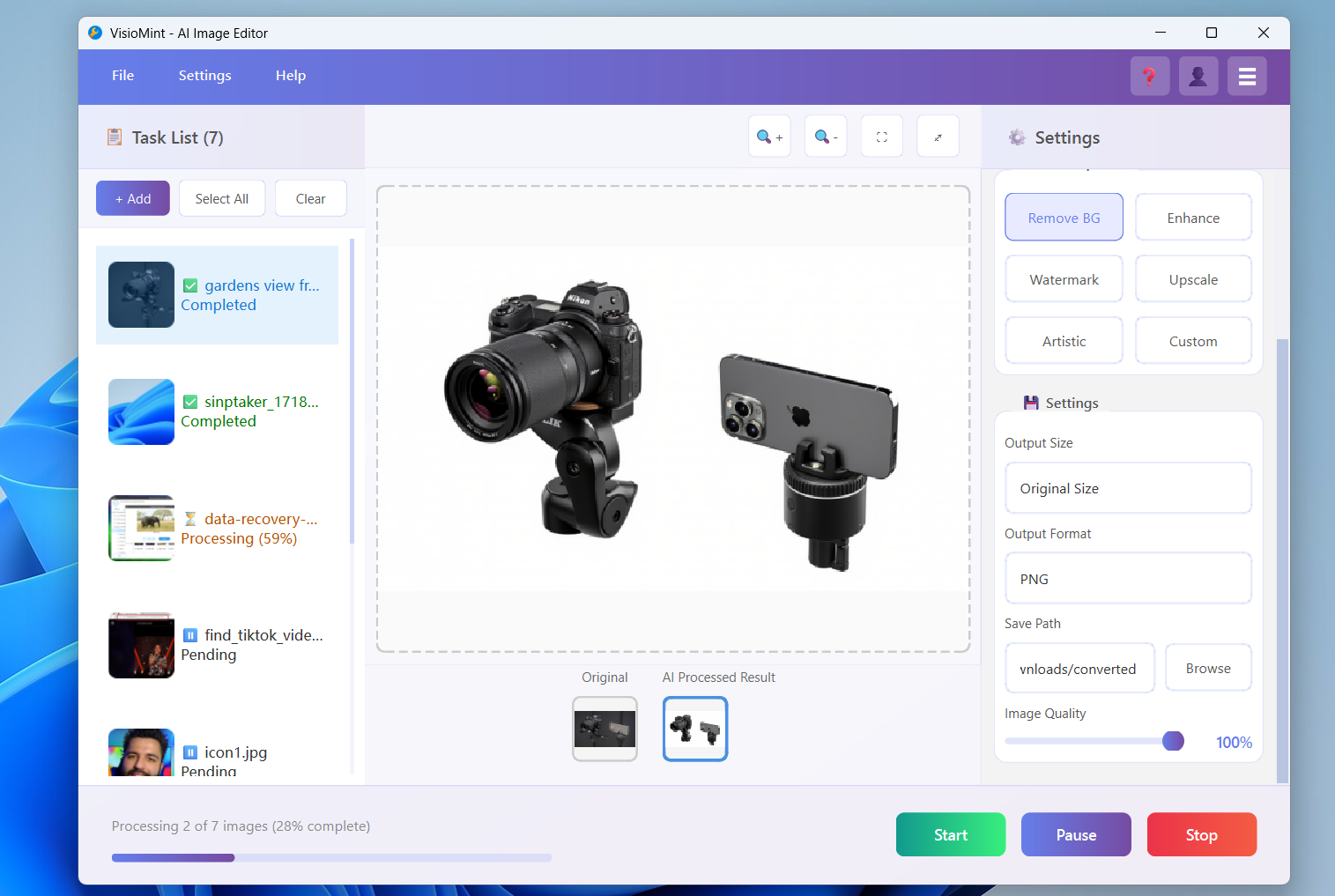
画像ファイルを追加した後、次のステップは、アプリ内で編集オプションを選択することです。画像から背景を削除したり、画像を強化したり、画像からウォーターマーク/ロゴを削除したり、画像をアップスケーリングしたり、カスタムプロンプトを入力したりすることができます。この例では、インポートした画像から背景を削除することを選択しました。
ステップ4画像編集設定
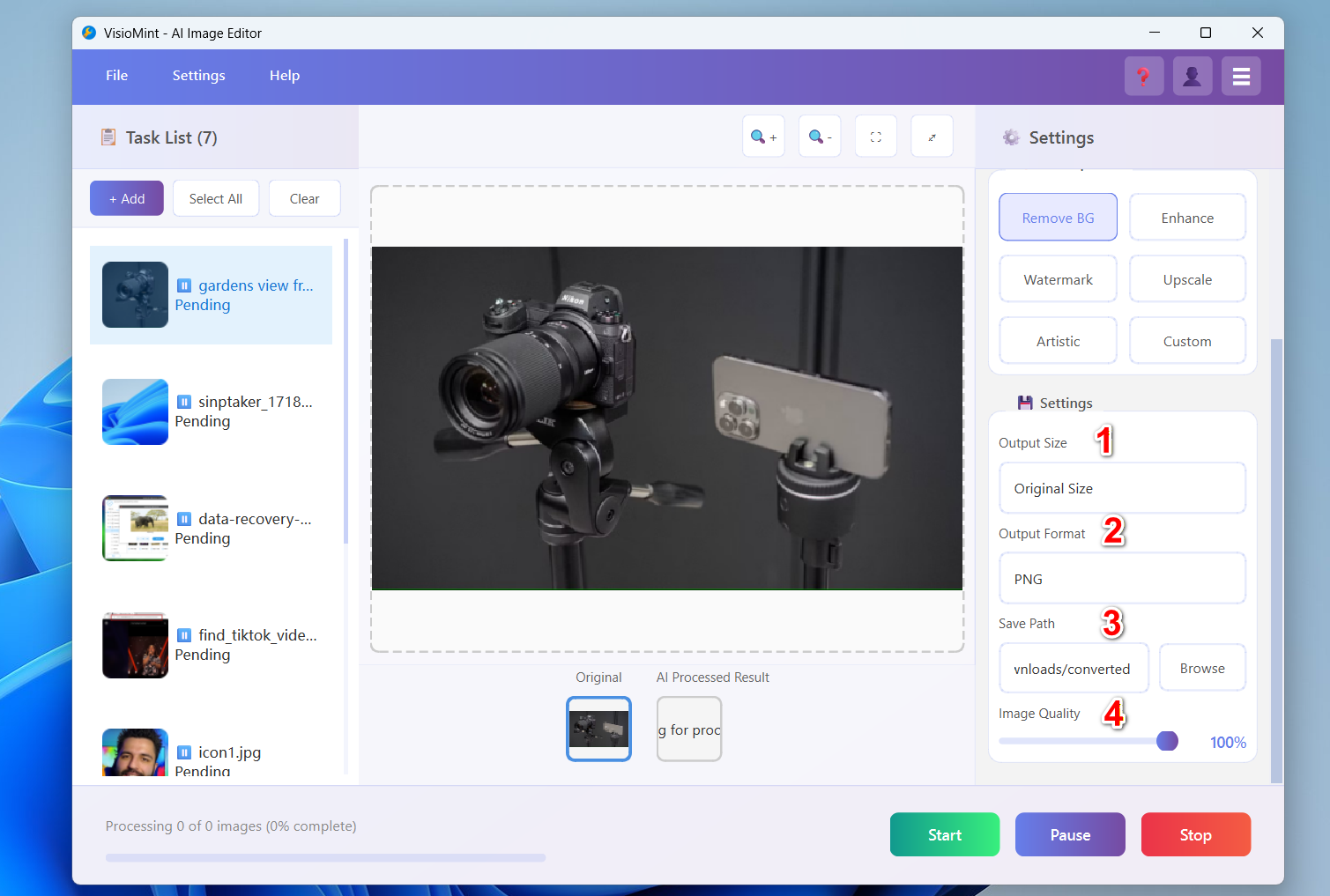
編集タスクが開始する前に、設定セクションでいくつかの設定を完了する必要があります。出力画像サイズ、出力形式、保存パスを選択し、画像品質を調整してください。
ステップ5VisioMint AIエディターで画像を編集を開始する
今、設定したオプションやプロンプトに基づいて、内蔵のAIエンジンが画像を自動的に編集するために「開始」ボタンをクリックしてください。通常、1つの画像を処理するのに数秒しかかかりません。
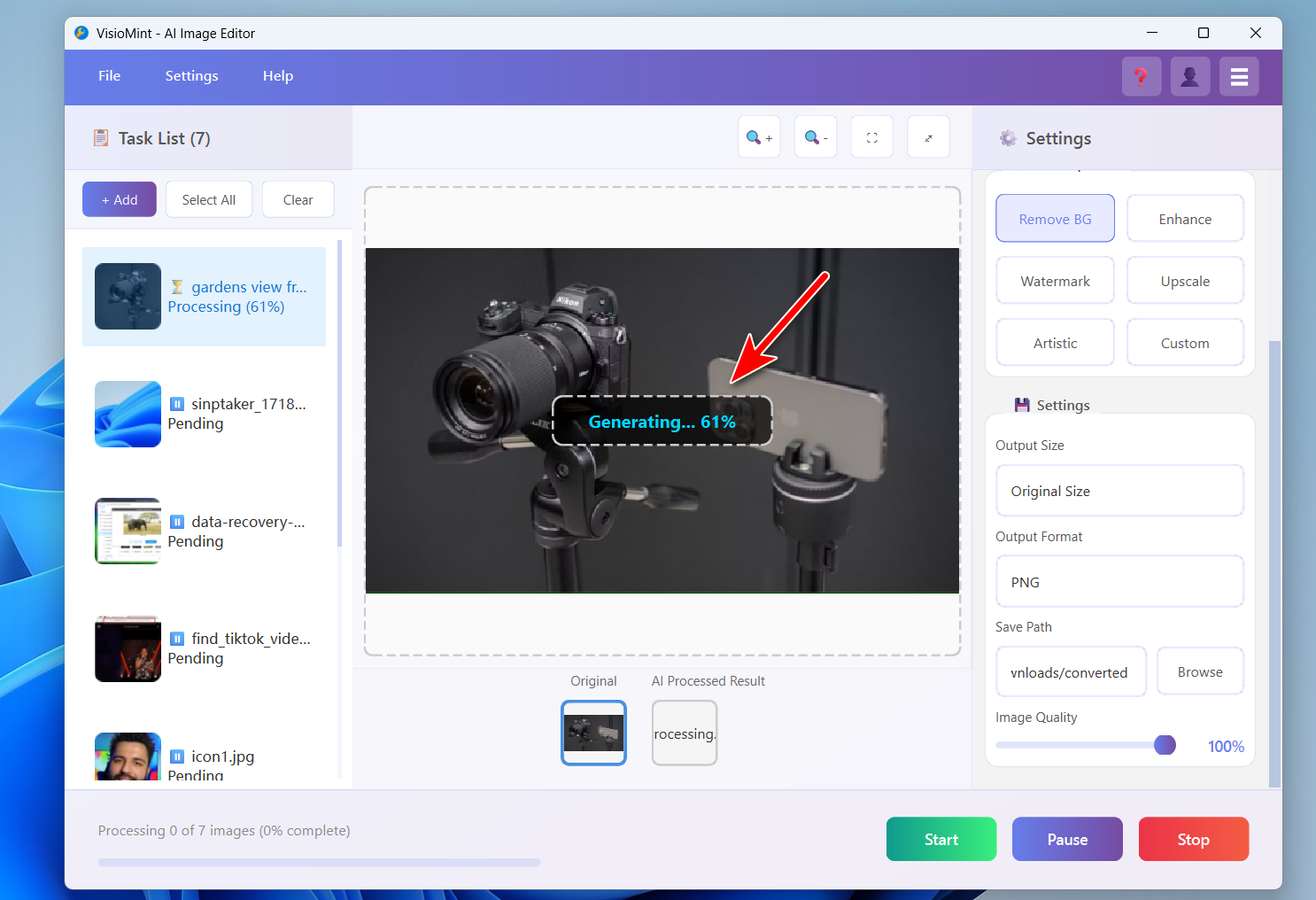
ご覧の通り、背景がソース画像から数秒で削除されました。
結論
VisioMintは、クリーンで使いやすいデスクトップアプリケーションに強力なAI写真編集機能をもたらします。1枚のポートレートを向上させるか、数千のeコマース製品画像を処理する場合でも、VisioMintはスピード、品質、柔軟性を提供します。 AI自動化と細かい手動コントロールを組み合わせることで、初心者からプロまで、最小限の努力で驚くほどの結果を実現できます。
無料トライアル

Mateo Ryan
Mateoは、Aiseefoxのシニアエディターであり、WindowsとmacOSについて何千もの記事を執筆してきた経験豊富なテック愛好家です。執筆以外にも、Mateoは短い説明動画の作成、ゲーム、アニメ番組の探索などを楽しんでいます。