


Windows 11/10/8/7の販売前にPCを完全に消去する方法
古いWindows PCを売却、寄付、またはリサイクルする前に、コンピュータからすべての個人データが完全に削除されていることを確認することが重要です。多くのユーザーは、ファイルを削除したり、ゴミ箱を空にしたり、Windowsをリセットしたりするだけで十分だと考えていますが、多くの場合、削除されたデータはデータ復元ソフトウェアでまだ回復できる可能性があります。
データプライバシーのためのセーフワイプの重要性
Windowsでファイルを削除すると、システムは通常、実際のデータを直ちに破壊するのではなく、ファイルの参照を削除します。これは、ストレージスペースが利用可能とマークされるが、元の内容が上書きされるまでディスク上に残る可能性があることを意味します。適切な回復ツールを使用すると、誰かがドライブから削除されたファイルを復元できるかもしれません。
セーフワイプは、仕事、学校、オンラインバンキング、税務書類、クライアントファイル、またはプライベートメディアストレージに使用されるコンピューターに特に重要です。Windowsを再インストールするだけでなく、基本的な工場出荷時リセットを使用する代わりに、PCがあなたの手を離れる前に専用のワイプ方法を使用すると、より強力な保護が提供されます。
AiseeFox Dr.WiperでPCを完全にワイプする方法
Dr.Wiperは、ディスク、パーティション、ファイル、および空き容量を消去するために設計された専用のデータ消去プログラムです。売却または譲渡されるPCには、Windowsの外でシステムドライブを消去できるブータブルワイピング機能を使用するのが実用的です。これにより、オペレーティングシステム、個人ファイル、インストールされたアプリ、隠されたデータ、およびディスクから回復可能なトレースが削除されます。
ステップ1AiseeFox Dr.Wiperをダウンロードしてインストールする
まず、動作するWindowsコンピューターにAiseeFox Dr.Wiperをダウンロードします。 ダウンロードが完了したら、インストーラーを実行し、画面の指示に従ってプログラムをインストールします。
無料トライアル
ステップ2USBドライブをコンピューターに接続する
USBドライブのデータをバックアップしてから、コンピューターに挿入してください。 USBドライブはブート可能な消去ディスクを作成するために使用されるため、USB上の既存のファイルは作成プロセス中に消去される可能性があります。
ステップ3ディスク消去のためのブート可能なUSBを作成する
AiseeFox Dr.Wiperを起動し、左側のサイドバーからPCを消去オプションを選択してブート可能なディスクを作成します。
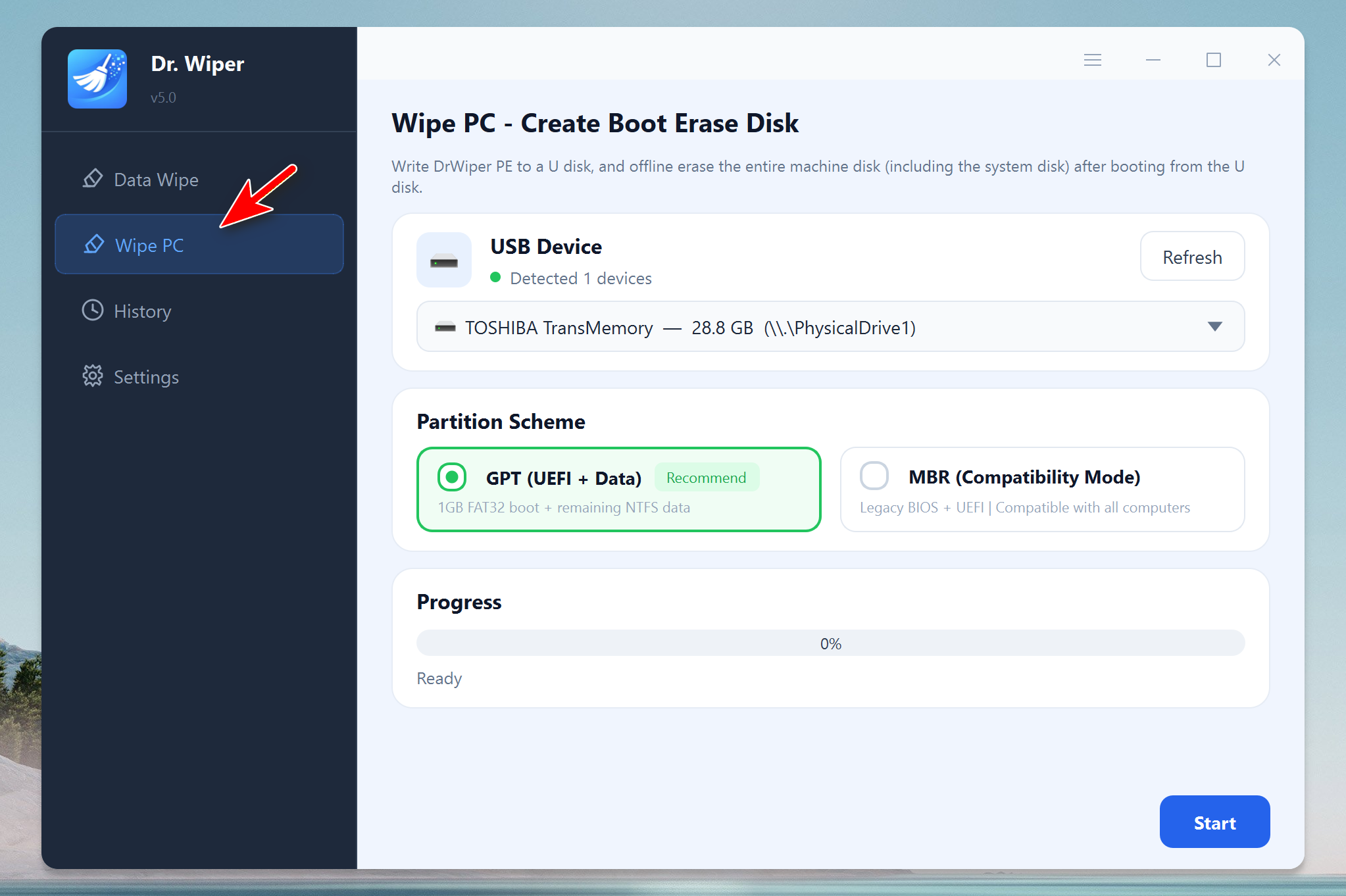
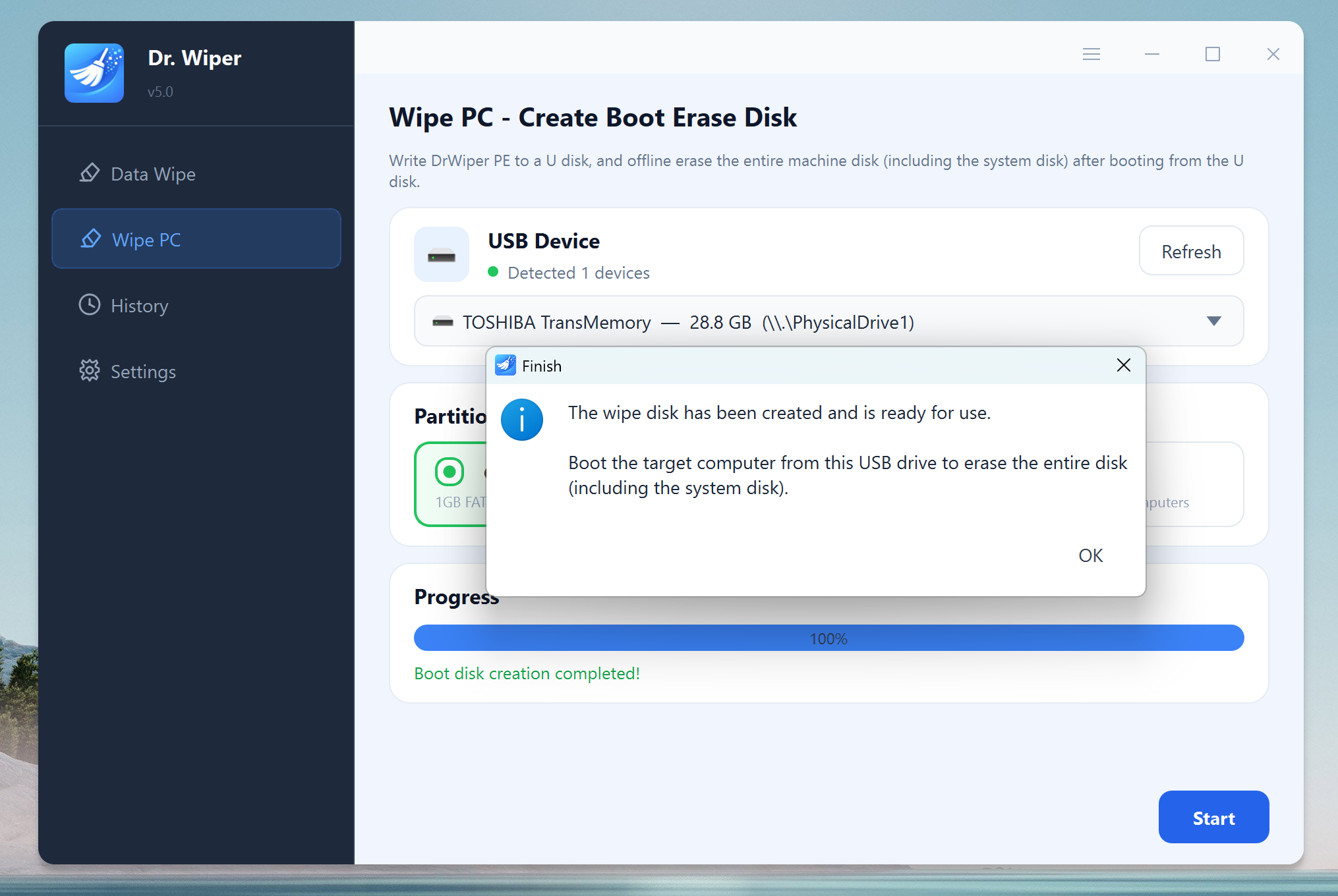
プログラムにUSBドライブがリストされているのを見たら、ブート可能なUSBを作成するために開始ボタンをクリックしてください。 約1分待って、任意のPCの内部ドライブを消去するためのブート可能なディスクができます。
ステップ4ターゲットPCをUSBからブートする
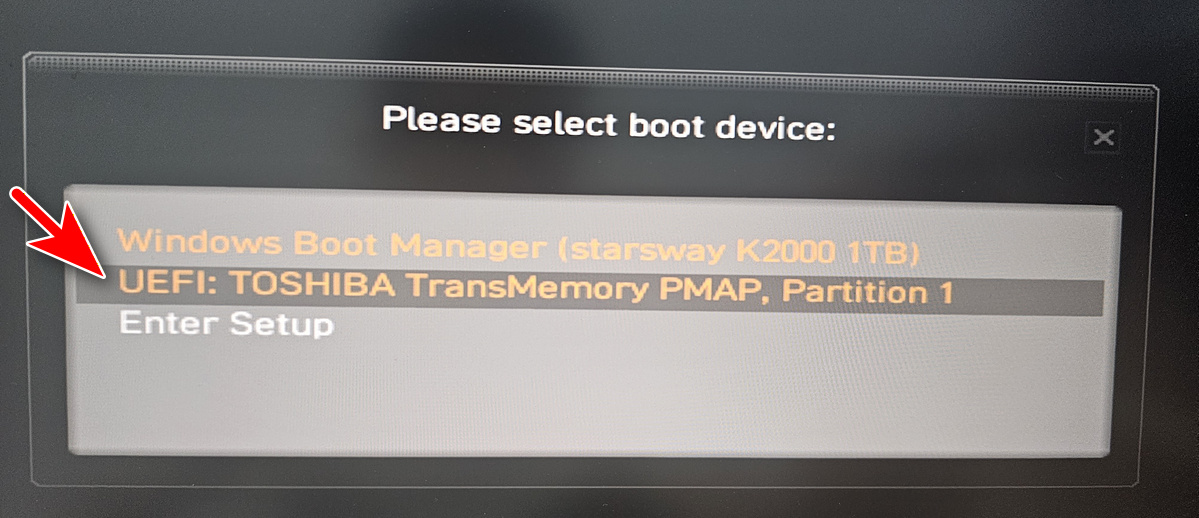
消去する必要があるターゲットPCにUSBドライブを挿入します。 コンピューターを再起動し、ブートメニューに入ります。 一般的なブートキーは、PCブランドによって異なりますが、F11、F12、Esc、またはDelのいずれかです。 ブートメニューが表示されたら、ブートデバイスとしてUSBドライブを選択してください。
ステップ5消去アルゴリズムを選択する
Dr.Wiperインターフェースに入力した後、検出されたディスクのリストを注意深く確認します。Windowsインストールと個人データが含まれる内部ハードドライブまたはSSDを選択します。デフォルトでは、PhysicalDrive0はWindows OSを含むブート可能なディスクです。
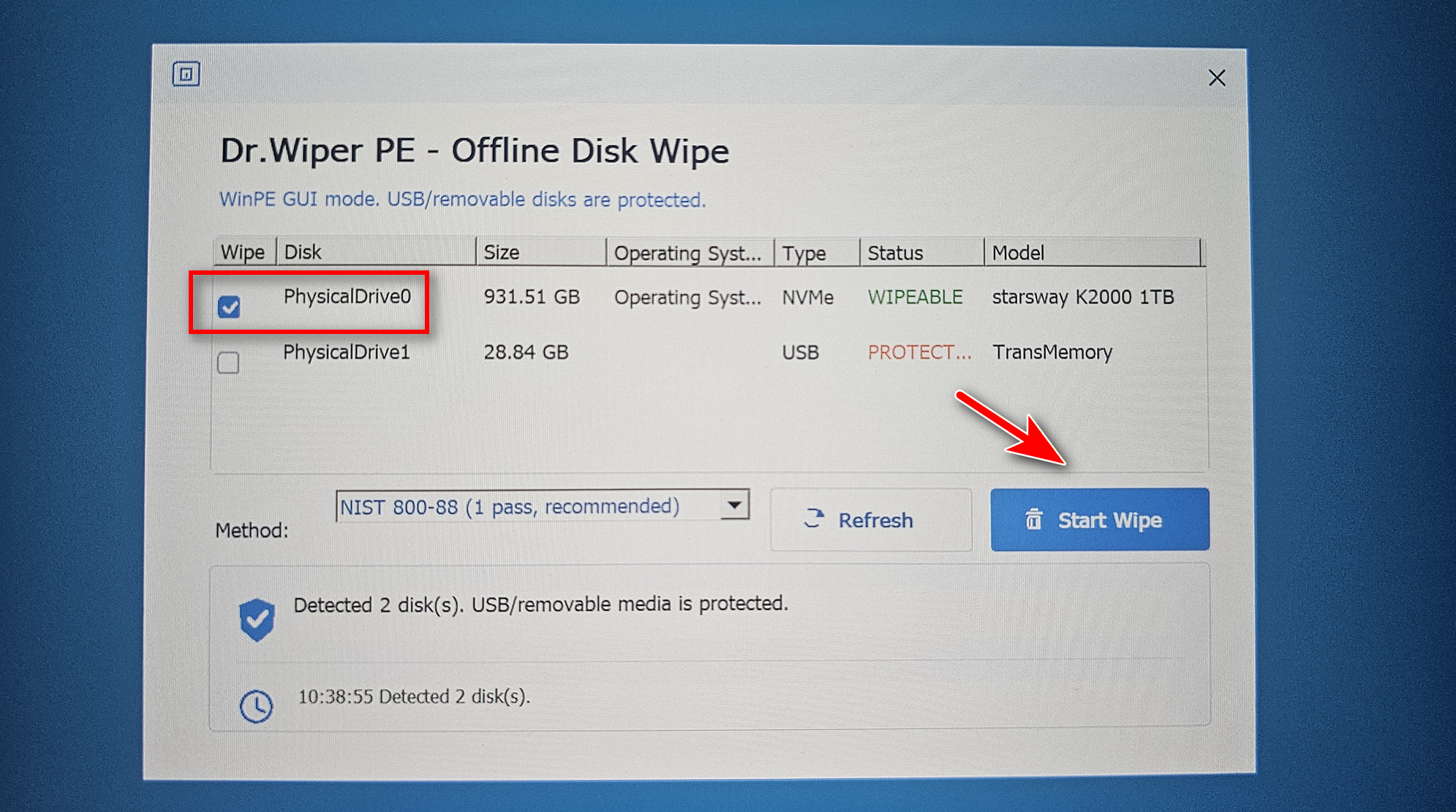
ディスクと消去アルゴリズムを選択した後、操作を確認して消去プロセスを開始します。プログラムは選択したドライブを消去し始めます。
注意: プロセス中にコンピューターをシャットダウンしたり、USBドライブを取り外したりしないでください。消去時間はディスクサイズ、ドライブタイプ、選択した消去方法によって異なります。大きなハードドライブは小さなSSDよりもはるかに長い時間がかかる場合があります。
消去が完了すると、PCにはもはや古いWindowsインストールや個人ファイルが含まれていません。この時点で、コンピューターは再販、寄付、リサイクル、または新しいWindowsインストールの準備が整っています。
無料トライアル
結論
売却前にPCを完全に消去することは、個人のプライバシーを保護するための最も重要な手順の1つです。ファイルを削除したり、Windowsを再インストールしたりしても、回復可能なデータがディスクに残る可能性があるためです。
Windows 11/10/8/7コンピューター向けに、AiseeFox Dr.Wiperは起動可能なUSBディスクを使用してPC全体を消去する実用的な方法を提供します。USBから起動し、正しいディスクを選択し、専用のデータ消去アルゴリズムで消去することで、ユーザーは他の人にコンピューターを渡す前に個人データを安全に削除できます。

Mateo Ryan
MateoはAiseefoxのシニアエディターであり、WindowsとmacOSについて何千もの記事を書いてきた経験豊富なテック愛好家です。執筆以外にも、Mateoは短い説明ビデオの作成、ゲーム、アニメ番組の探求を楽しんでいます。
💬 レビュー